1、打开photoshop软件,在菜单栏选择文件-->打开,将需要处理的素材文件打开。
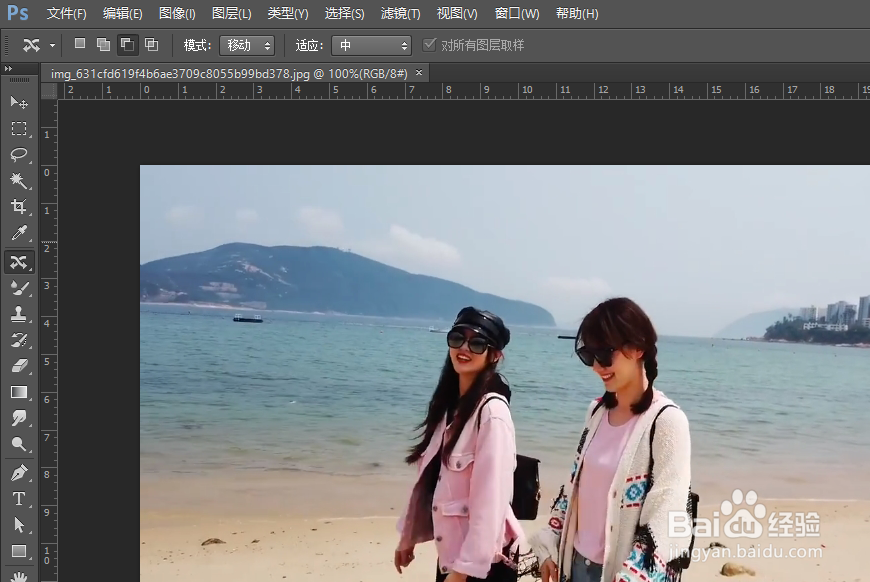
2、点击背景图层,按住鼠标左键,将图层拖入新建图层中复制一份图层,防止对原图的修改。

3、在左侧点击套索工具,画出需要凸显的人物。

4、右击选区,选择反向。
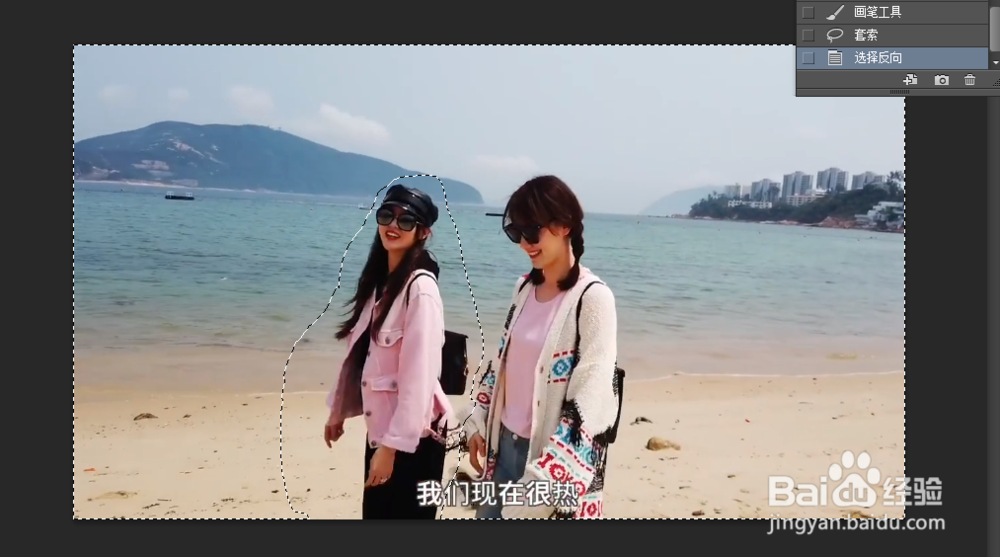
5、在菜单栏选择,滤镜-->模糊-->镜头模糊。

6、调节半径,让选中的区域模糊。点击确定。最后添加蒙版即可。

7、总结:
1.打开photoshop软件,在菜单栏选择文件-->打开,将需要处理的素材文件打开。
2.点击背景图层,按住鼠标左键,将图层拖入新建图层中复制一份图层,防止对原图的修改。
3.在左侧点击套索工具,画出需要凸显的人物。
4.在菜单栏选择,滤镜-->模糊-->镜头模糊。
5.调节半径,让选中的区域模糊。点击确定。最后添加蒙版即可。

