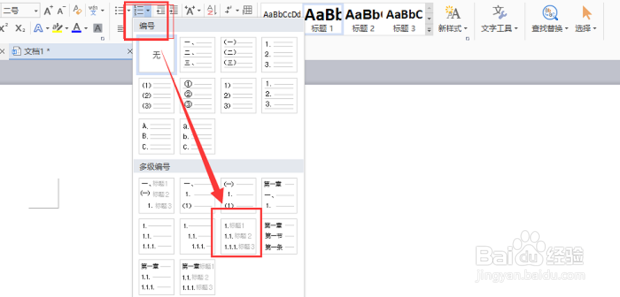
1、首先在上面的菜单栏选择编号,word本身默认的多级编号并不易于区分,所以我们可以选择自己喜欢的易于区分的编号样式。

2、如图可以选择多级编号的样式,如果选择三级以上的多级标题可以选择图示的多级编号。这种多级编号可以无限叠加多级编号。
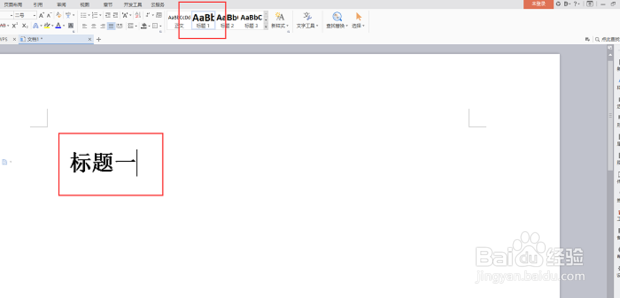
3、编辑标题一时点击标题一选项。
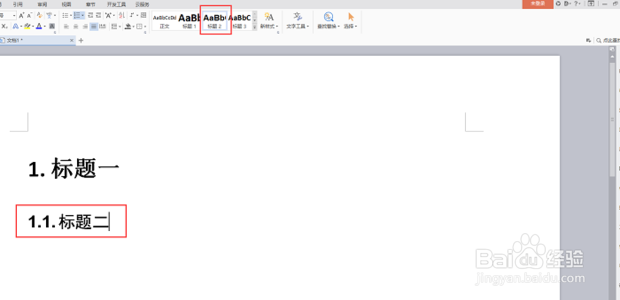
4、编辑标题二时点击标题二选项。
5、编辑标题三时点击标题三选项,以此类推,可以不断设置多级标题。

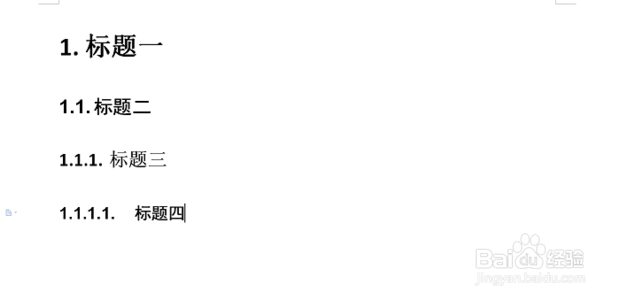
6、最终呈现的效果如图所示,在多级标题的分割下你就能写出条理清晰的好文章了。
7、希望对你有帮助
时间:2026-04-23 13:06:28
1、首先在上面的菜单栏选择编号,word本身默认的多级编号并不易于区分,所以我们可以选择自己喜欢的易于区分的编号样式。
2、如图可以选择多级编号的样式,如果选择三级以上的多级标题可以选择图示的多级编号。这种多级编号可以无限叠加多级编号。
3、编辑标题一时点击标题一选项。
4、编辑标题二时点击标题二选项。
5、编辑标题三时点击标题三选项,以此类推,可以不断设置多级标题。
6、最终呈现的效果如图所示,在多级标题的分割下你就能写出条理清晰的好文章了。
7、希望对你有帮助
