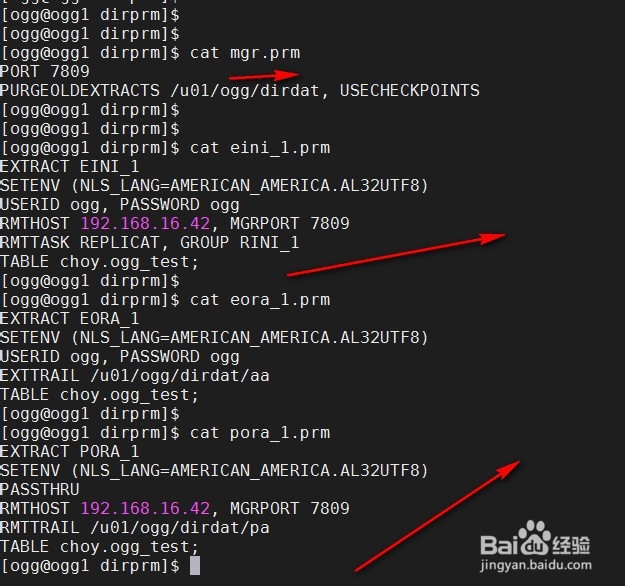
1、1.在设置完成OGG后,只配置了choy用户下单个表的数据同步,可通过修改 源端捕获进程与目标端接收进程中的参数,将下图中源端中choy用户下的表修改为 *
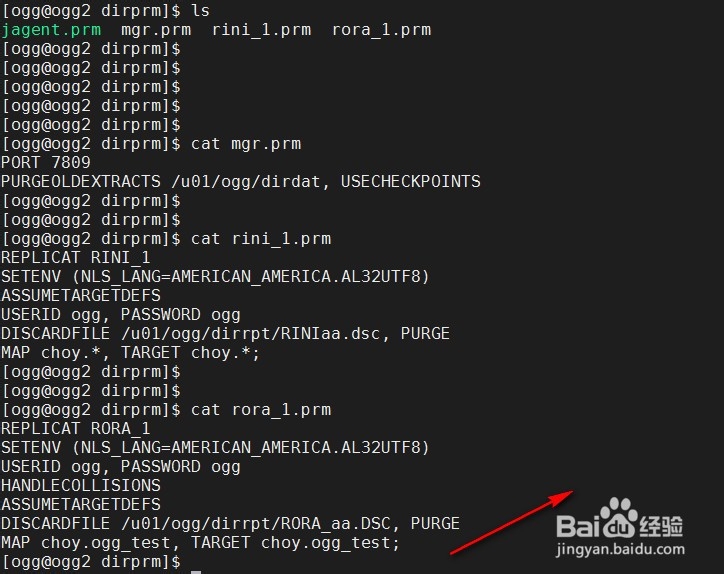
2、2.同时在目标端也同样设置接收配置文件中的表为*
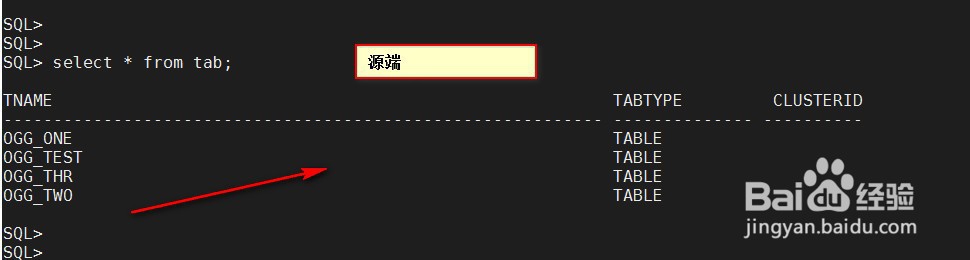
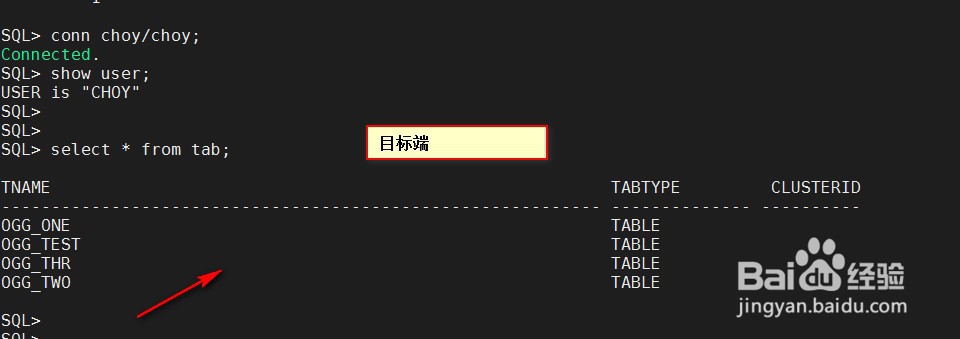
3、3.配置完成后,先在两端各创建好相应的表结构
4、4.然后再重新启动源端ogg进程
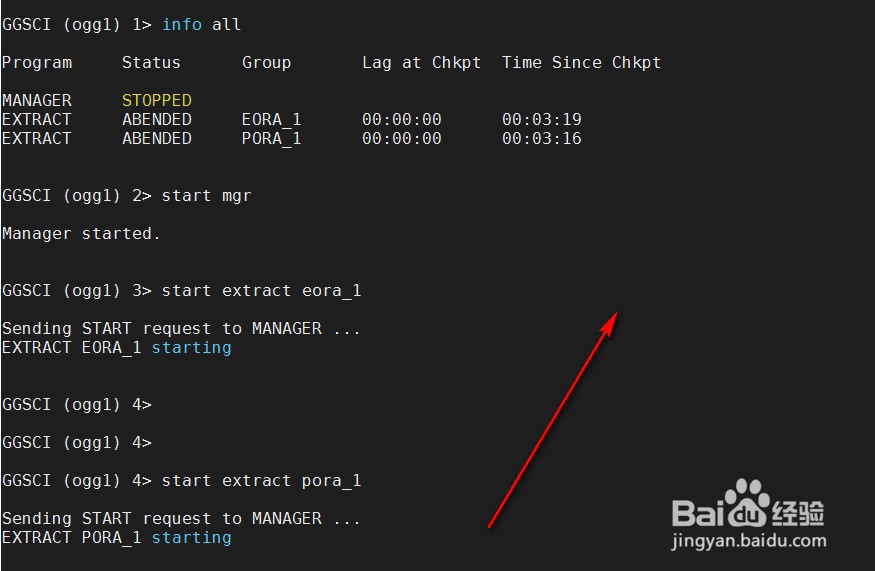
5、5.同样在目标端也重新接收进程

6、6.在源端任意挑选一张表进行插入数据,可以看到数据已经同步,有短暂的延时

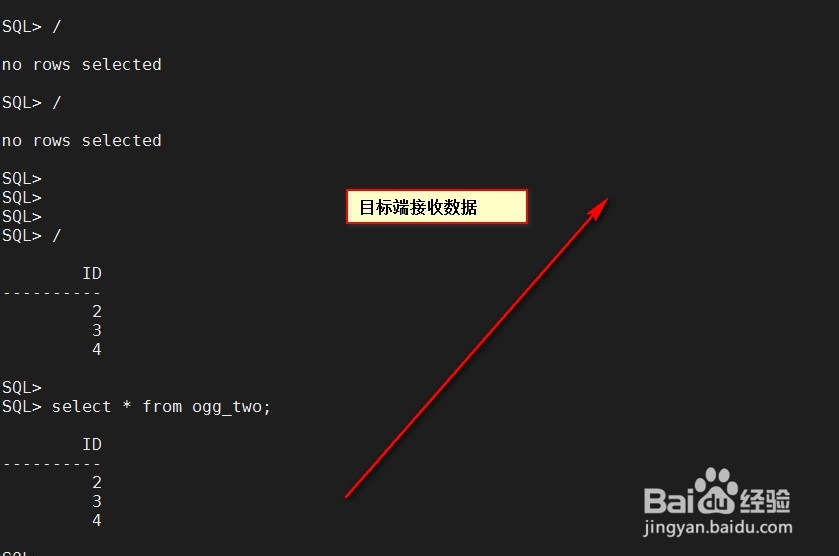
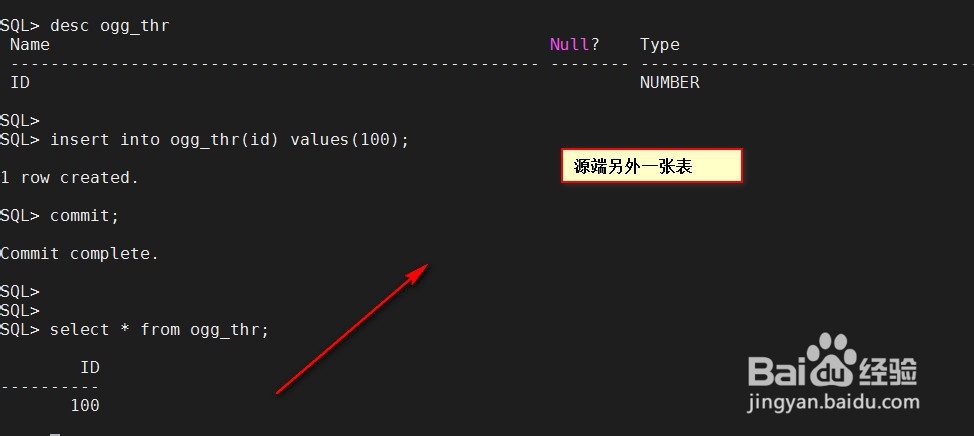
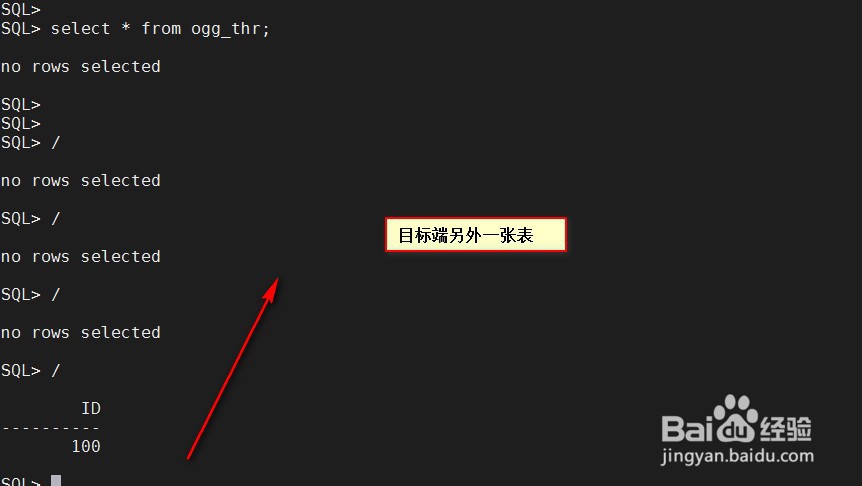
7、7.再挑选choy用户下的另外一张表,再进行测试发现,同步成功
时间:2026-04-24 17:03:59
1、1.在设置完成OGG后,只配置了choy用户下单个表的数据同步,可通过修改 源端捕获进程与目标端接收进程中的参数,将下图中源端中choy用户下的表修改为 *
2、2.同时在目标端也同样设置接收配置文件中的表为*
3、3.配置完成后,先在两端各创建好相应的表结构
4、4.然后再重新启动源端ogg进程
5、5.同样在目标端也重新接收进程
6、6.在源端任意挑选一张表进行插入数据,可以看到数据已经同步,有短暂的延时
7、7.再挑选choy用户下的另外一张表,再进行测试发现,同步成功
