1、运行桌面上的ppt。

2、打开PPT演示文稿。
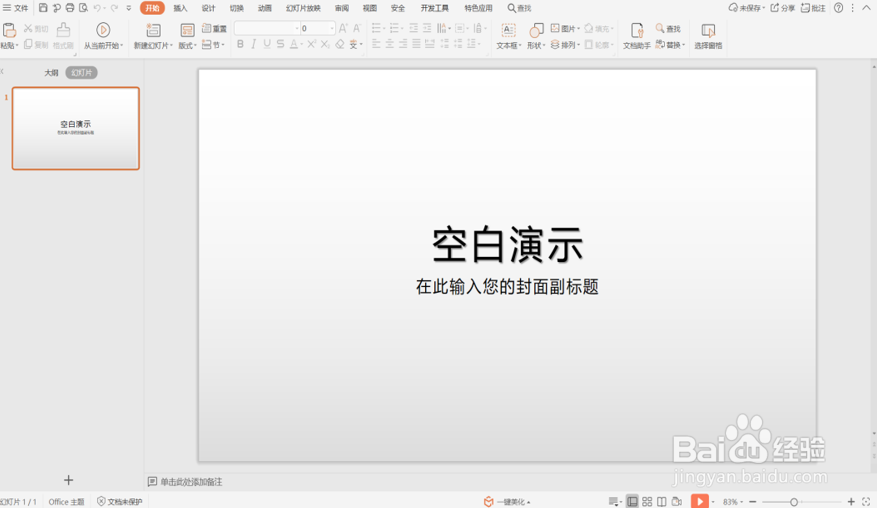
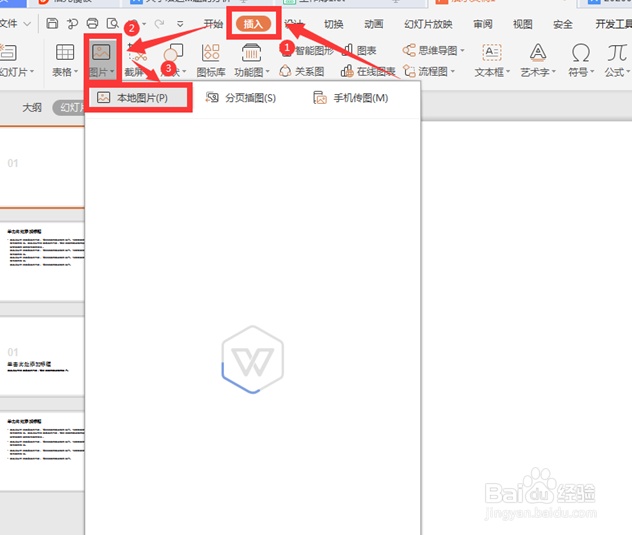
3、选择工具栏上的【插入】,下拉菜单中点击【图片】,继续选择【本地图片】:
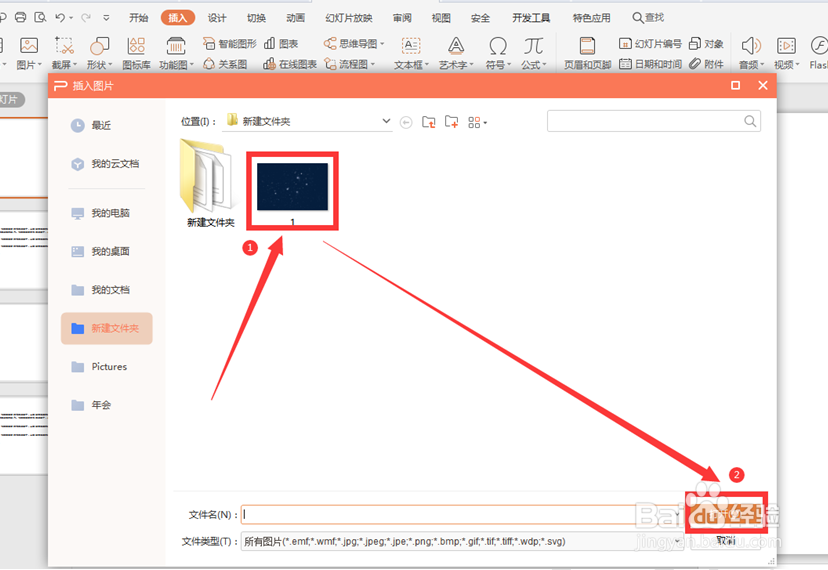
4、在文件路径中选择需要插入的图片,点击打开:
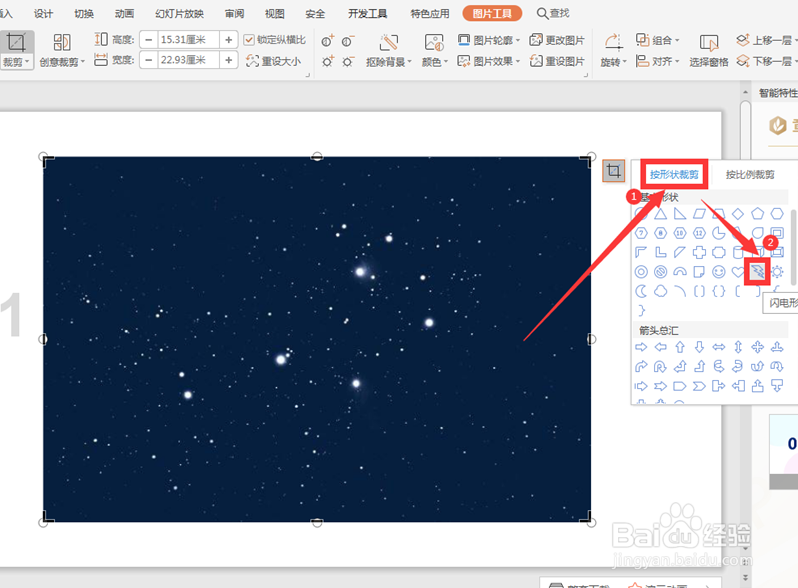
5、鼠标点击该图片,在图片右边出现一排工具,我们选择第二个工具【裁切图片】:

6、在弹出的对话框中,选择【按形状裁剪】,点击下图中的“闪电形状”:
7、双击幻灯片的空白处,图片变成了我们需要的形状:

8、以上便是解决PPT中如何把插入的图片裁剪成自定义形状的方法,希望对大家有所帮助!

时间:2026-04-29 20:18:21
1、运行桌面上的ppt。
2、打开PPT演示文稿。
3、选择工具栏上的【插入】,下拉菜单中点击【图片】,继续选择【本地图片】:
4、在文件路径中选择需要插入的图片,点击打开:
5、鼠标点击该图片,在图片右边出现一排工具,我们选择第二个工具【裁切图片】:
6、在弹出的对话框中,选择【按形状裁剪】,点击下图中的“闪电形状”:
7、双击幻灯片的空白处,图片变成了我们需要的形状:
8、以上便是解决PPT中如何把插入的图片裁剪成自定义形状的方法,希望对大家有所帮助!
