
Word文档如何插入圆角右箭头

 时间:2026-04-25 02:58:01

1、打开Word文档。

Word文档如何插入圆角右箭头

2、点击“插入”菜单。

Word文档如何插入圆角右箭头

3、点击“形状”菜单。

Word文档如何插入圆角右箭头

4、点击“圆角右箭头”。

Word文档如何插入圆角右箭头

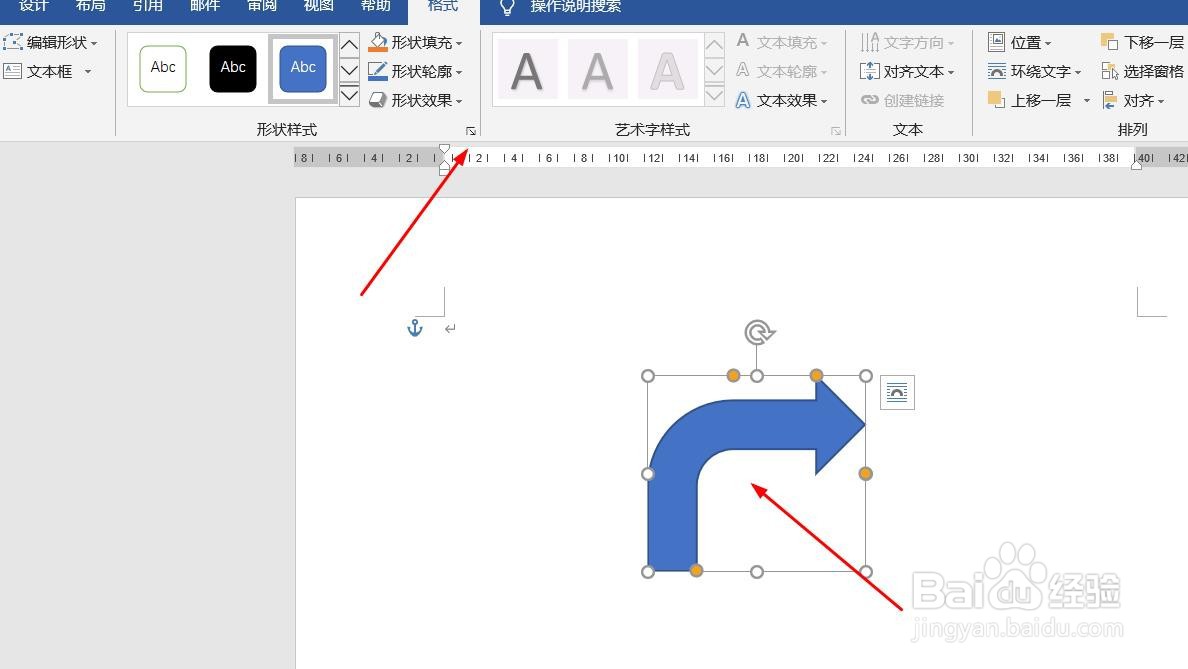
5、插入圆角右箭头成功,选中插入对象,点击“格式”,并点击“形式样式”。

Word文档如何插入圆角右箭头

6、点击“填充与线条”图标,修改对象样式。

Word文档如何插入圆角右箭头

7、点击“效果”图标,修改对象展示效果。

Word文档如何插入圆角右箭头

8、点击“大小与属性”图标,修改对象属性。

Word文档如何插入圆角右箭头

1、1、打开Word文档。

2、点击“插入”菜单。

3、点击“形状”菜单。

4、点击“圆角右箭头”。

5、插入圆角右箭头成功,选中插入对象,点击“格式”,并点击“形式样式”。
6、点击“填充与线条”图标,修改对象样式。

7、点击“效果”图标,修改对象展示效果。

8、点击“大小与属性”图标,修改对象属性。

  • 将文档另存为低版本兼容的格式
  • 在word如何制作漂亮的详细流程图?
  • 不会word文档转为pdf格式,怎么办?
  • wps绘制一个圆环的操作
  • wpsppt中如何进行项目展示型图文排版
  • 热门搜索
    sounds是什么意思 三小是什么意思 陌上花开什么意思 时间像什么 空调除湿是什么意思 4月14日是什么星座 管理员密码是什么 梦见吃鱼是什么意思 pi是什么 叶酸什么时候吃