PS运用变化来调整图像的效果

 时间:2026-05-01 03:43:01

1、打开需要处理的文字影像【7.PSD】,如下图所示。
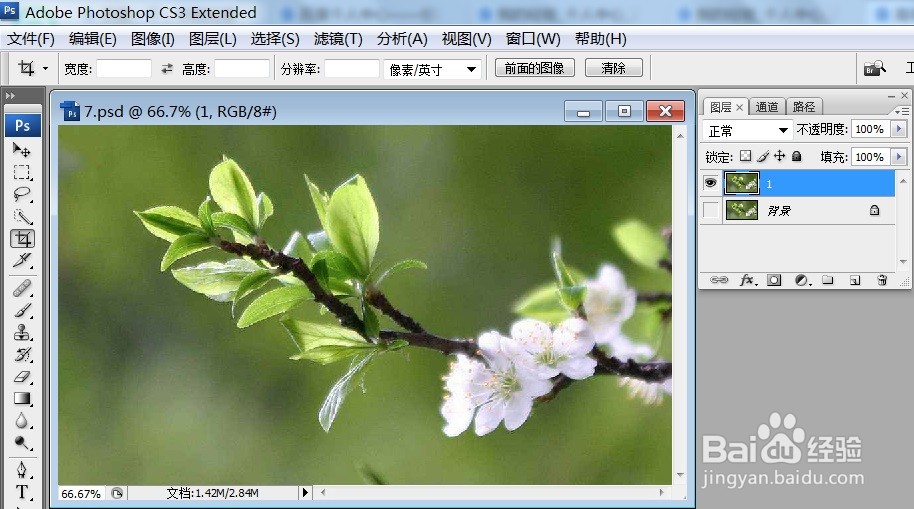
PS运用变化来调整图像的效果

2、打开需要处理的文字影像【7.PSD】,点选工具列的【图像】→【调整】→【变化】如下图所示。

PS运用变化来调整图像的效果

3、打开需要处理的文字影像【7.PSD】,点选工具列的【图像】→【调整】→【变化】,弹出【变化】对话框,如下图所示。

PS运用变化来调整图像的效果

4、打开需要处理的文字影像【7.PSD】,点选工具列的【图像】→【调整】→【变化】,弹出【变化】对话框,点选【饱和度】→【精细】→【确定】如下图所示。

PS运用变化来调整图像的效果

5、打开需要处理的文字影像【7.PSD】,点选工具列的【图像】→【调整】→【变化】,弹出【变化】对话框,点选【饱和度】→【精细】→【确定】后的效果,如下图所示。

PS运用变化来调整图像的效果

  • ps怎么插入图章边缘
  • CorelDRAW中怎样去掉填充色或者线条颜色?
  • Photoshop有几种渐变形状,如何实现
  • PS中哪种色彩模式的图像只有一个通道
  • 图片的国画效果怎么制作
  • 热门搜索
    减肥期间早餐 红烧鸡翅的做法 东北旅游攻略 心里压力大怎么办 湖南铁道职业技术学院怎么样 买房攻略 地球末日生存攻略 快速减肥 怎么永久脱毛 针炙减肥