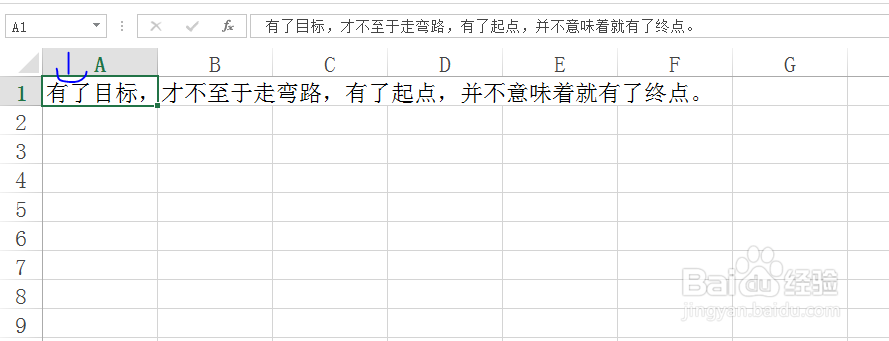
1、为了方便初学者学习,教程以下列数据为例。

2、选择A1单元格。
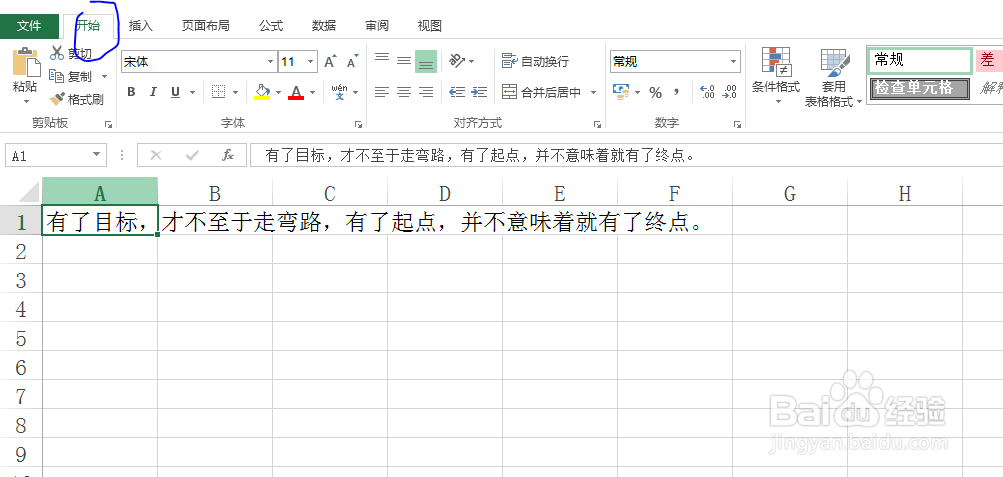
3、选择菜单栏中的开始命令。
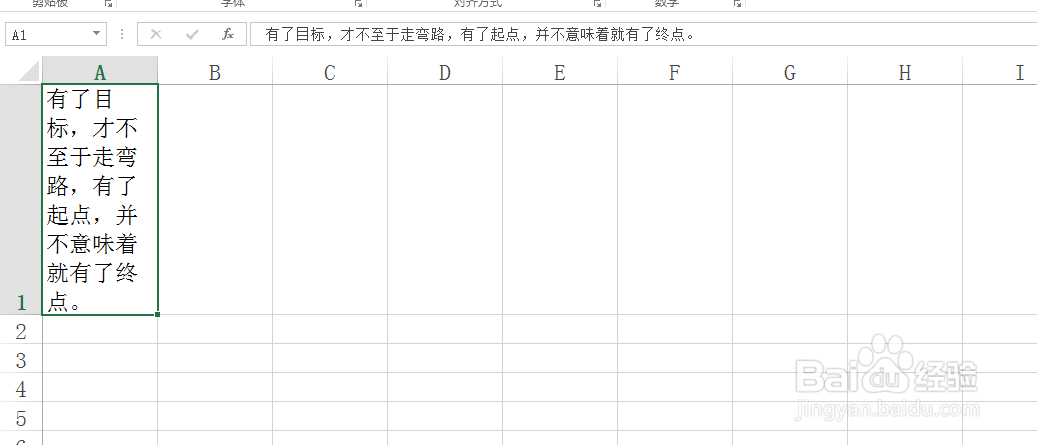
4、选择自动换行命令

5、结果如图所示,通过调整列宽即可实现一行变多行。
6、另一种强制换行技巧:
将光标放在需要换行的位置,然后按ALT+Enter键。
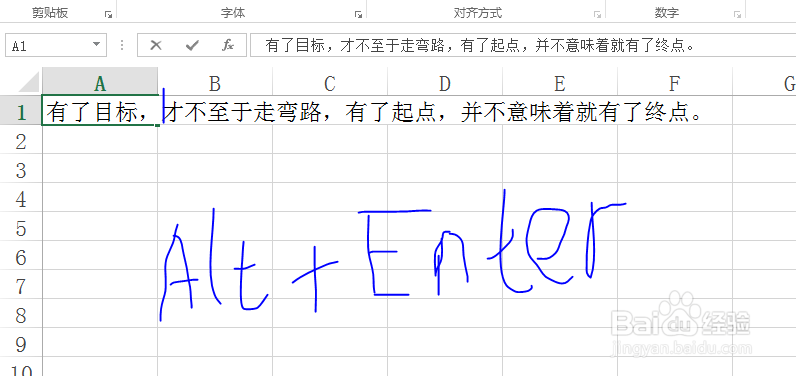
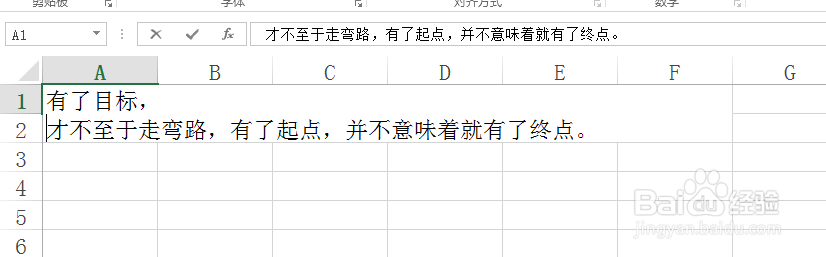
7、结果如图所示,即完成了单元格内强制换行。
时间:2026-05-01 21:21:51
1、为了方便初学者学习,教程以下列数据为例。
2、选择A1单元格。
3、选择菜单栏中的开始命令。
4、选择自动换行命令
5、结果如图所示,通过调整列宽即可实现一行变多行。
6、另一种强制换行技巧:
将光标放在需要换行的位置,然后按ALT+Enter键。
7、结果如图所示,即完成了单元格内强制换行。
