怎么用outlook发起会议与取消会议-简单直接

 时间:2026-02-14 21:37:59

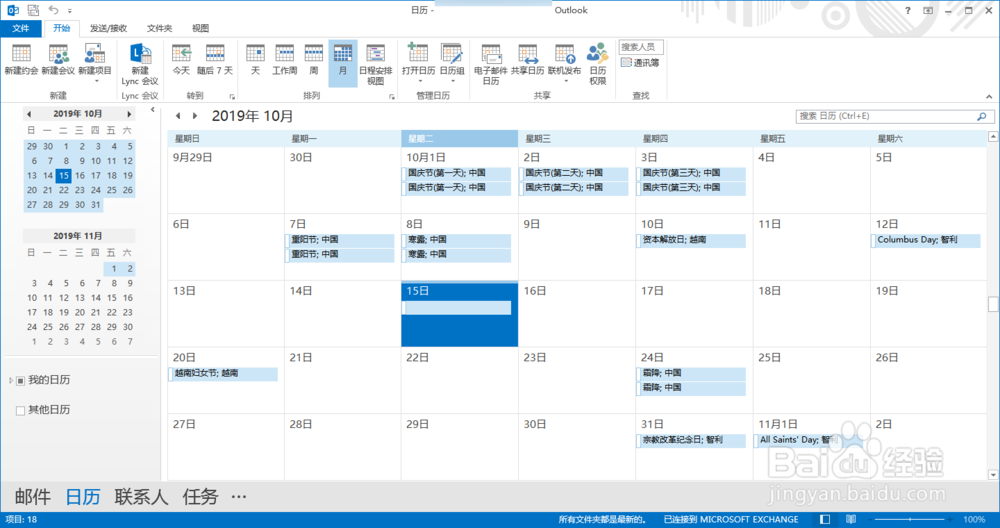
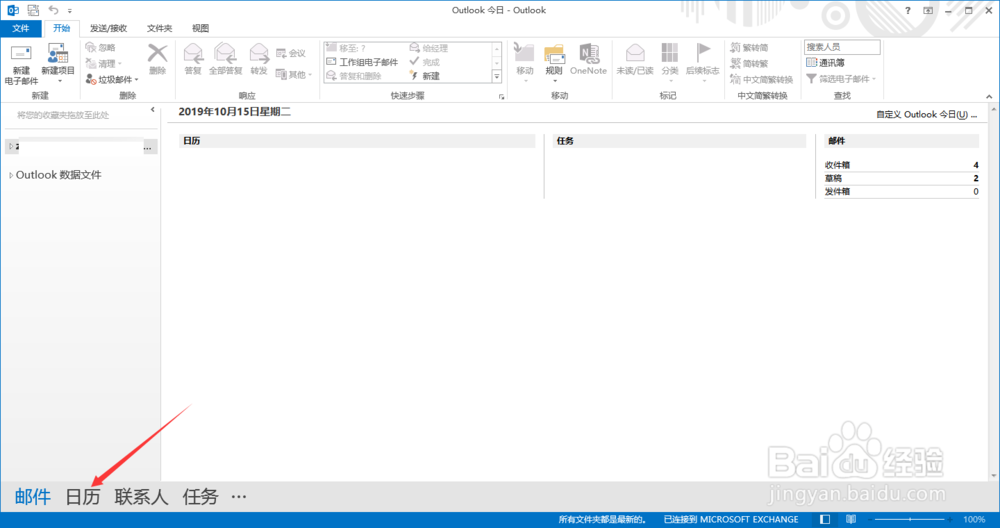
1、开启outlook应用界面,如图

怎么用outlook发起会议与取消会议-简单直接

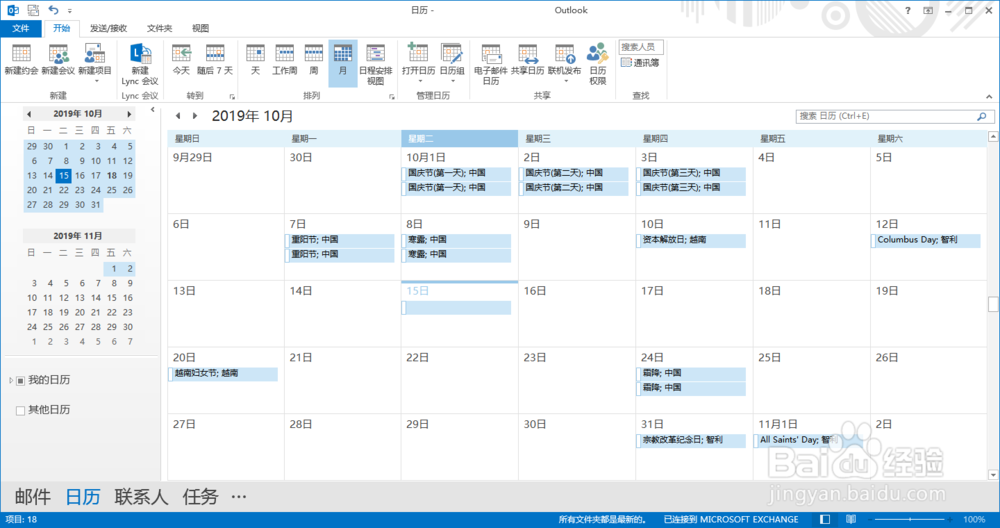
2、点击日历,开启日历界面,如图

怎么用outlook发起会议与取消会议-简单直接

3、点击新建会议,开启会议设置界面,如图

怎么用outlook发起会议与取消会议-简单直接

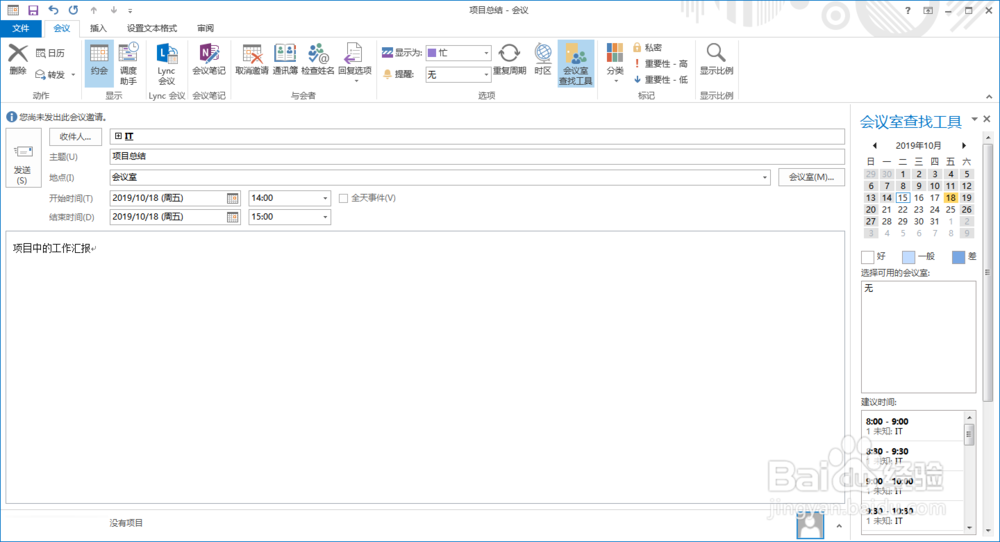
4、完成会议内容的设置和收件人设置,如图

怎么用outlook发起会议与取消会议-简单直接

5、点击发送就完成会议创建了,如图

怎么用outlook发起会议与取消会议-简单直接

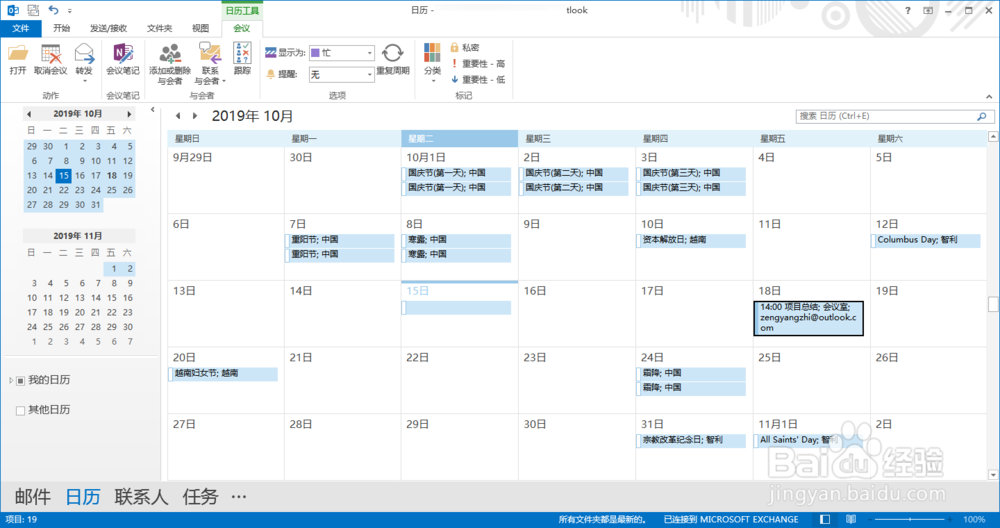
6、如果要取消会议就点击选中会议记录就会显示取消会议功能,如图

怎么用outlook发起会议与取消会议-简单直接

7、点击取消会议,开启会议界面,如图

怎么用outlook发起会议与取消会议-简单直接

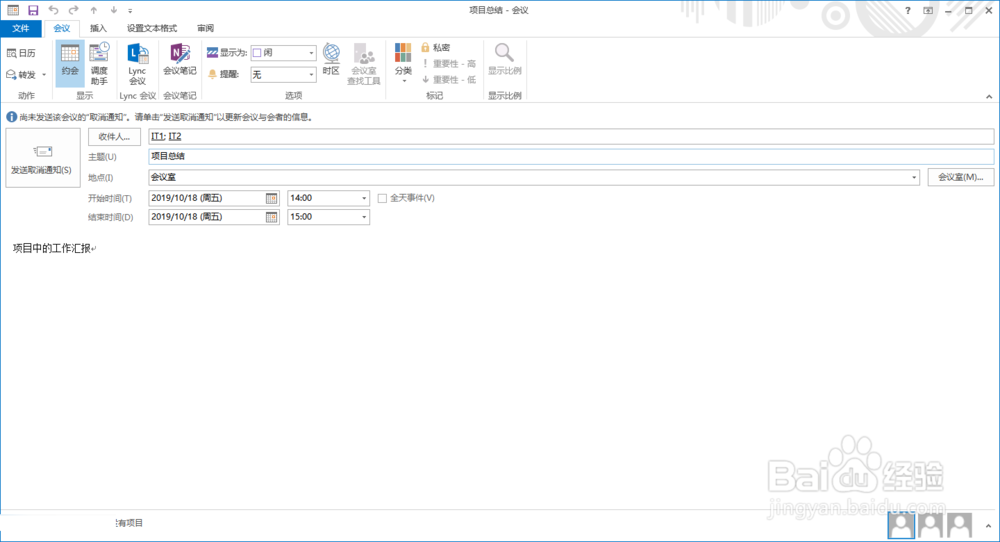
8、点击发送取消通知就完成会议取消了,如图

怎么用outlook发起会议与取消会议-简单直接

9、总结:

1开启outlook应用界面

2点击日历,开启日历界面

3点击新建会议,开启会议设置界面

4完成会议内容的设置和收件人设置

5点击发送就完成会议创建了

6如果要取消会议就点击选中会议记录就会显示取消会议功能

7点击取消会议,开启会议界面

8点击发送取消通知就完成会议取消了

  • wps中使用Excel怎么快速拆分字符串
  • WPS表格技巧—快速定位功能
  • Excel技巧—怎样将多列合并成一列
  • Excel合并的单元格怎么查找想要的数据?
  • 怎样用PowerQuery编辑器提取最大的N个数字
  • 热门搜索
    智跑怎么样 广西大学怎么样 黑豆怎么吃 sarah怎么读人名 助学贷款怎么申请 鼠标dpi怎么调 鼻子总出血怎么回事 信封的格式怎么写 高血压怎么引起的 怎么赚钱最快