如何用几何画板做一个沿着直线运动的圆

 时间:2026-02-15 19:35:25

1、打开几何画板软件,在工具箱中选择“线段直尺工具”,在作图区域绘制一条较长的线段(作为圆运动的轨迹)。再绘制一条较短的线段(作为圆的半径)。
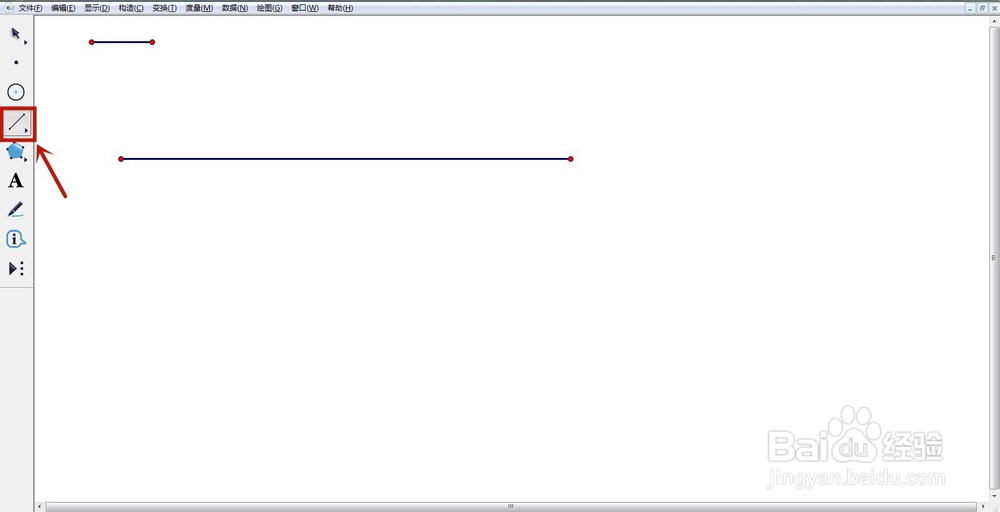
如何用几何画板做一个沿着直线运动的圆

2、在工具箱中选择“点工具”,在较长线段上绘制一个点(作为圆心)。

如何用几何画板做一个沿着直线运动的圆

3、同时选中圆心和较短线段,单击“构造”选项卡中的“以圆心和半径绘圆”,完成画圆。此时拖动圆心可以发现圆可以沿着轨迹运动了。
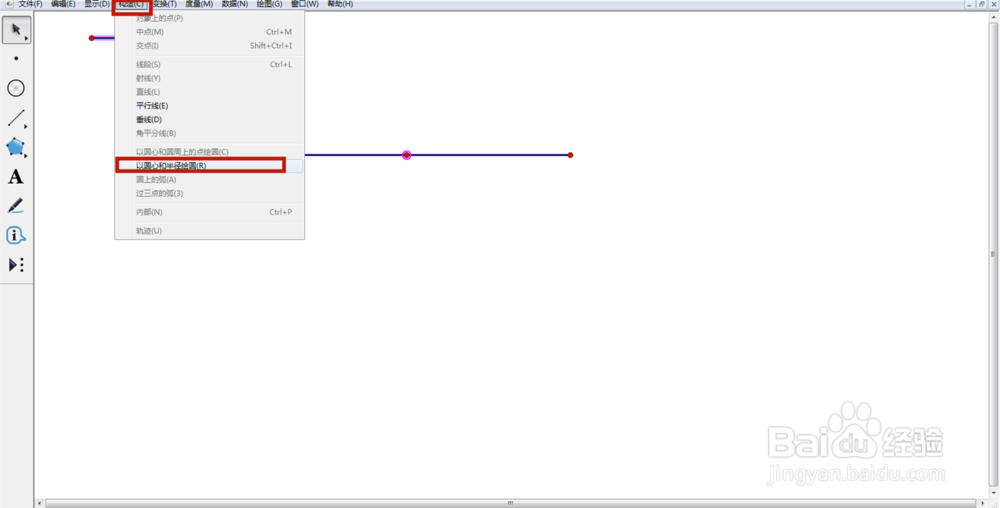
如何用几何画板做一个沿着直线运动的圆

如何用几何画板做一个沿着直线运动的圆

4、接下来制作动画。选中圆心,单击“编辑”——“操作类按钮”——“动画”。即生成了一个“动画点”按钮,并弹出了属性面板,设置运动方向和速度,单击确定。

如何用几何画板做一个沿着直线运动的圆

如何用几何画板做一个沿着直线运动的圆

5、动画已完成,选择无关的辅助线隐藏。通过单击“动画点”按钮控制动画的开始和结束。

如何用几何画板做一个沿着直线运动的圆

  • 几何画板制作图形的平移
  • 几何画板动画操作按钮系列的设置方法与技巧
  • 几何画板怎么做动画?
  • 如何用几何画板度量角度
  • 怎样用几何画板画椭圆?
  • 热门搜索
    五星红旗图片大全 脸部松弛怎么办 所有奥特曼大全 水猴子怎么治疗 cf怎么全屏 女性宫寒怎么调理 暗恋一个人怎么办 郭沫若简介 土豆饼的做法大全图解 中国女王信息大全二区