利用VLOOKUP函数快速匹配表格数据

 时间:2026-04-29 20:15:42

1、第一步:打开“1”和“2”两个表格,如图所示。

利用VLOOKUP函数快速匹配表格数据

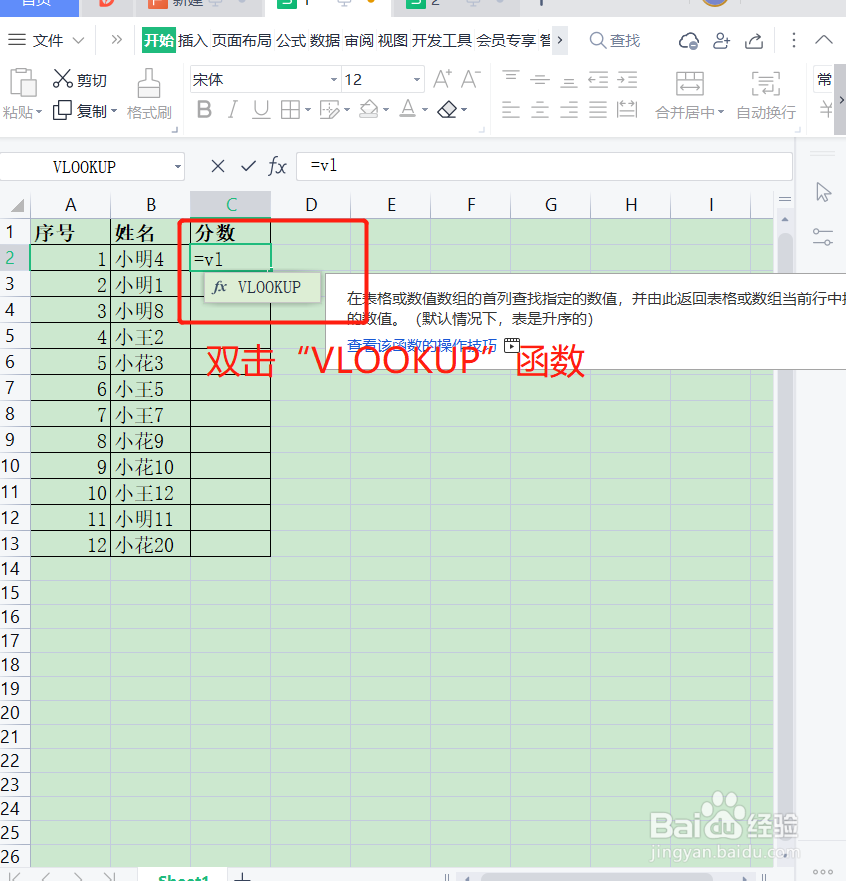
2、第二步,在表格“1”中,选中“小明4”后的单元格,并在单元格里输入“=VLOOKUP”函数,双击“VLOOKUP”函数,然后选择“小明4”这个单元格,然后英文状态下,输入“,”。如图所示。

利用VLOOKUP函数快速匹配表格数据

利用VLOOKUP函数快速匹配表格数据

利用VLOOKUP函数快速匹配表格数据

3、第三步:打开“2”表格。选中全部数据,如图所示。

利用VLOOKUP函数快速匹配表格数据

4、第四步:返回“1”表格,英文状态下,输入“,”  然后选择“3-列C”,再在英文状态下,输入“,”,然后选择“FALSE-精确查找”。然后按“回车”,即可得到“小明4”的返回值“50”,然后将鼠标放到单元格“C2”的右下角,变成“+”,往下拉,即可以得到所有的数据。如图所示。

利用VLOOKUP函数快速匹配表格数据

利用VLOOKUP函数快速匹配表格数据

利用VLOOKUP函数快速匹配表格数据

  • excel表格vlookup怎么匹配数据
  • vlookup两个表怎么匹配相同数据
  • vlookup跨表两个表格匹配
  • vlookup函数怎么匹配两个表格
  • 用vlookup函数提取另一个表格数据
  • 热门搜索
    怀孕了怎么办 有排卵为什么不怀孕 闽怎么读 怎么折纸船 红酒怎么开 我的世界地狱门怎么做 科学计数法怎么表示 波士顿龙虾的做法大全 电子邮箱怎么申请注册 莜怎么读