如何快速合并单元格中的内容且分行显示

 时间:2026-02-14 15:03:38

1、首先打开Excel表格,确定好要合并的单元格数据以及合并好之后要显示的单元格位置。

如何快速合并单元格中的内容且分行显示

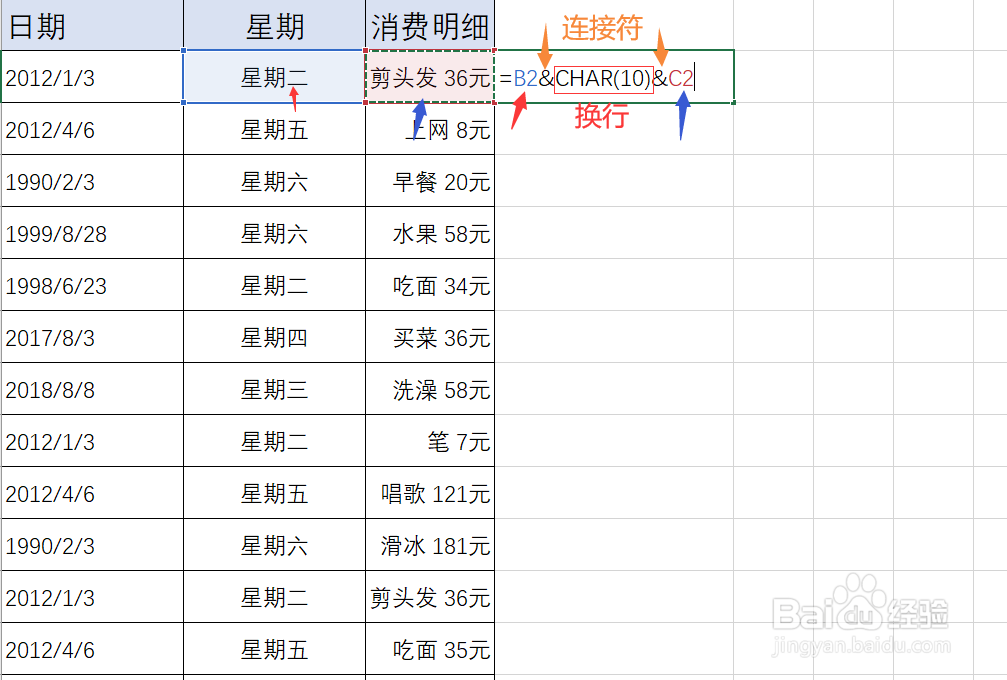
2、之后在要显示的单元格中第一个单元格里输入“=第一个单元格&CHAR(10)&第二个单元格”,如果还有更多单元格内容需要合并进来就继续选择对应的单元格重复输入。
如何快速合并单元格中的内容且分行显示

3、第一个合并后的单元格中内容设置好之后,选择这个单元格,将鼠标放置其右下角,当其显示为“”时双击。

如何快速合并单元格中的内容且分行显示

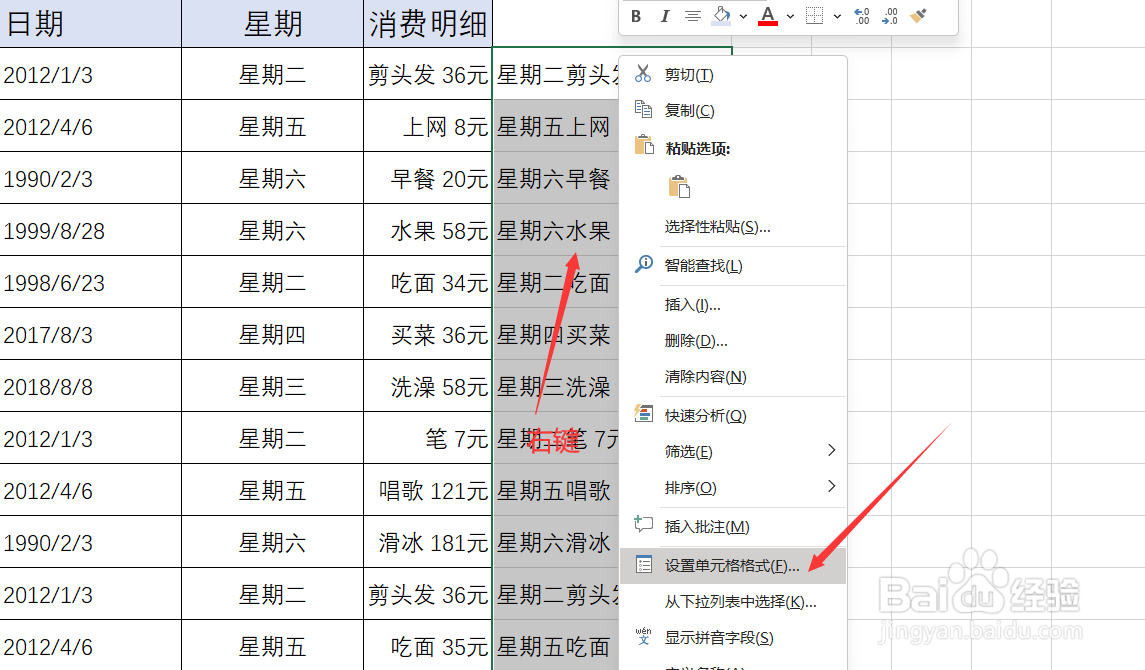
4、填充好内容之后直接点击鼠标右键,选择【设置单元格格式】。

如何快速合并单元格中的内容且分行显示

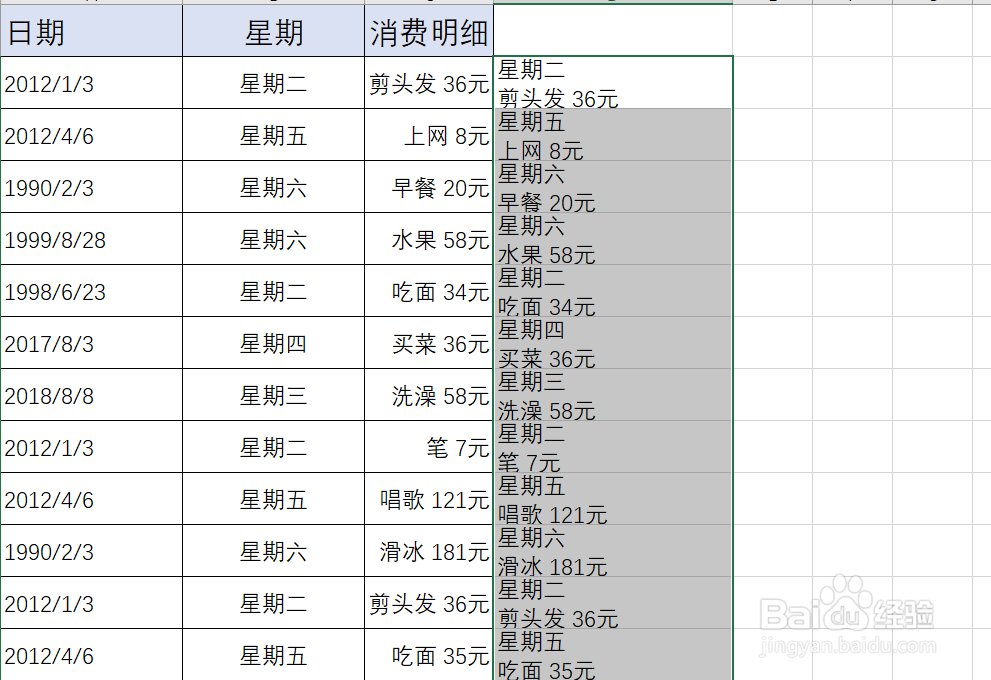
5、这个时候选择【自动换行】,再点击【确定】。

如何快速合并单元格中的内容且分行显示

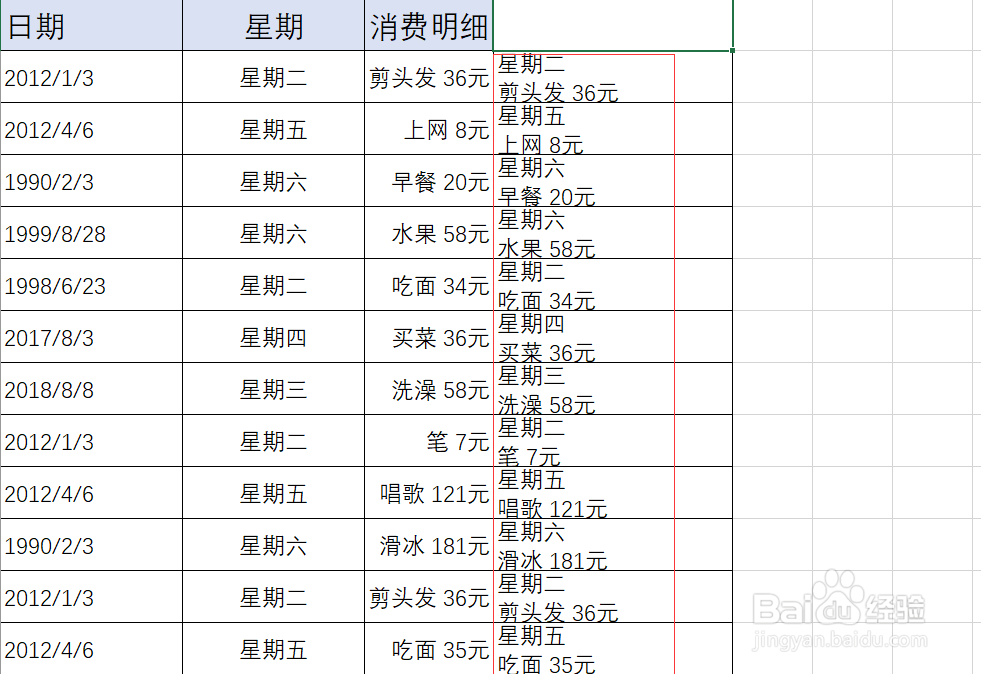
6、这样合并单元格内容且分行显示就做好了。

如何快速合并单元格中的内容且分行显示

如何快速合并单元格中的内容且分行显示

  • 批量合并单元格怎么弄
  • 如何把几个单元格的内容放到一个单元格里
  • 两个单元格文字合并成一个
  • 怎么一次性合并不同行数的单元格
  • 如何把几个单元格的内容放到一个单元格里
  • 热门搜索
    什么是粗纤维食物 醋泡洋葱的功效与作用 物理必修二知识点总结 蓝玉髓的功效与作用 插座什么牌子好 左卡尼汀的作用 校园运动会口号 苹果不能和什么一起吃 生日送什么礼物好 生黄芪的功效与作用