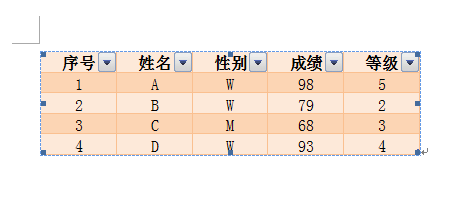
Word如何实现引用Excel数据并保持同步更新

 时间:2024-10-14 10:18:45

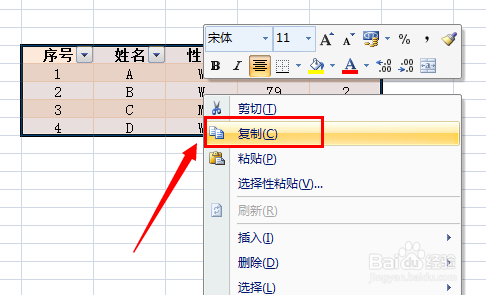
1、首先在Excel中,选中表格区域,右击选择“复制”。
Word如何实现引用Excel数据并保持同步更新

2、然后切换至Word界面,点击“开始”功能区的“粘贴”下拉列表,从中选择“选择性粘贴”项。

Word如何实现引用Excel数据并保持同步更新

3、在打开的窗口中,勾选“粘贴链接”项,同时从”形式“列表中选择“Microsoft Office Excel对象”,点击“确定”按钮。

Word如何实现引用Excel数据并保持同步更新Word如何实现引用Excel数据并保持同步更新

4、经过以上操作后,就会发现Word数据与Excel数据已经实现同步更新啦。对Excel表格中的内容进行修改,返回Word页面时,就会发现内容被同步更新。

Word如何实现引用Excel数据并保持同步更新

5、另外,在任何时候,双击Word页面中的表格,就会自动利用Excel打开数据,然后就可以利用Excel对表格数据进行编程操作。

  • word引用excel表格,并随之变化
  • word中的表格如何随excel中数据变化而变化?
  • 邮件合并功能怎么操作
  • 如何实现Excel与Word的数据联动更新?
  • excel中的if(mid)函数如何使用
  • 热门搜索
    脱发用什么洗发水 消极是什么意思 什么网名好听又有内涵 有什么职业 就业推荐表有什么用 水烟是什么 honest是什么意思 学什么技术好 菜板什么材质的好 大脸适合什么发型