1、看一下事先准备的表格

2、选中区域B2:B5,点击工具栏上的“开始”-“条件格式”-“新建规则”

3、选中最后一种规则类型,输入公式:=$B2<0,点击“格式”
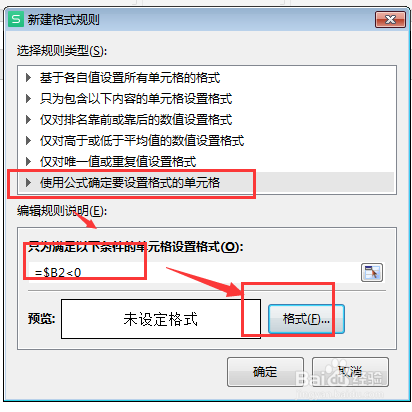
4、点击“字体”-“粗体”,最后点击“确定”即可
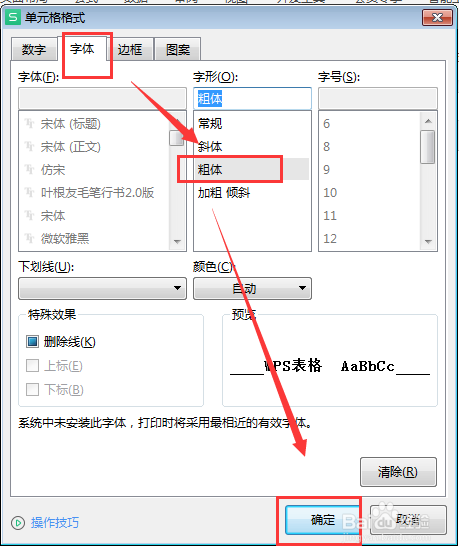
5、负数数值已经是粗体显示了

时间:2026-05-12 08:04:41
1、看一下事先准备的表格
2、选中区域B2:B5,点击工具栏上的“开始”-“条件格式”-“新建规则”
3、选中最后一种规则类型,输入公式:=$B2<0,点击“格式”
4、点击“字体”-“粗体”,最后点击“确定”即可
5、负数数值已经是粗体显示了
