电脑系统添加用户头像

 时间:2026-04-26 05:40:32

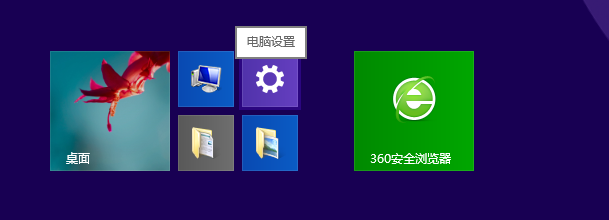
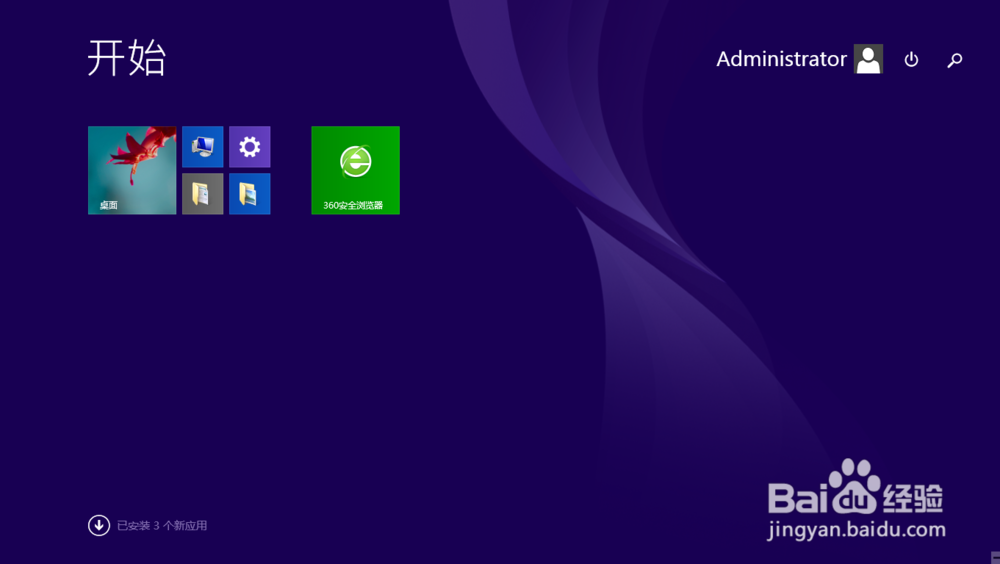
1、打开自己所使用的电脑,我所使用的是WIN8系统,所以我先来介绍WIN8系统中我们如何添加用户头像,从左下方找到开始菜单

电脑系统添加用户头像

电脑系统添加用户头像

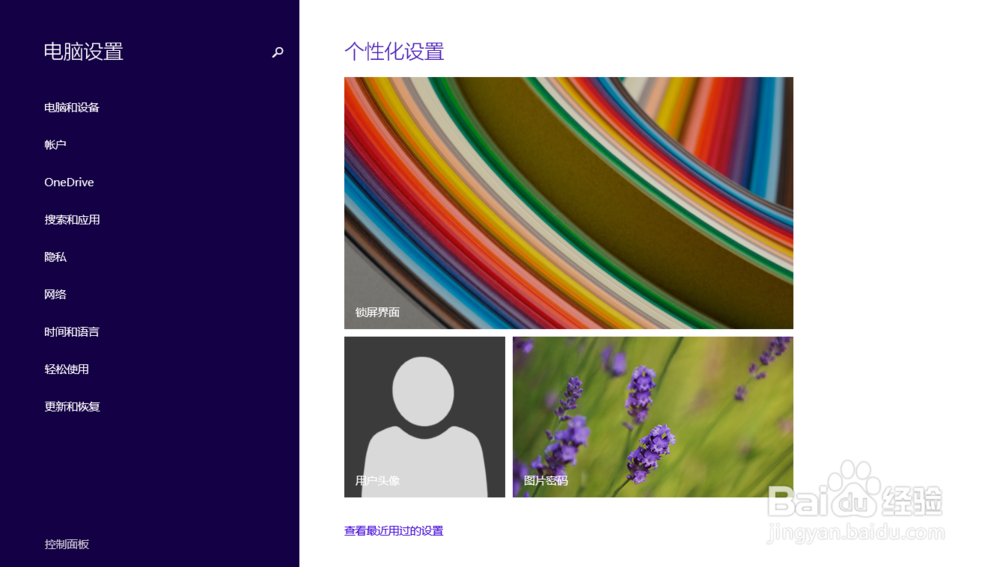
2、在开始菜单中有一个电脑设置选项,打开电脑设置选项,具体如图所示

电脑系统添加用户头像

电脑系统添加用户头像

3、在界面的左上角有一个账户选项,我们可以点击账户选项,打开以后的操作界面如图所示

电脑系统添加用户头像

电脑系统添加用户头像

4、这个界面就可以进行修改我们的用户头像,如果想要使用电脑上已经拥有的图片做头像,我们需要点击浏览

电脑系统添加用户头像

5、注意这里显示的是我们文档当中的这个图片文件夹里的内容,如果想要添加需要把需要添加的图片放在图片文件夹中,我的文件夹中没有图片,所以会显示如图的界面

电脑系统添加用户头像

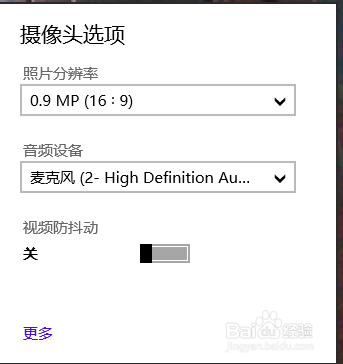
6、用户的头像也可以自己来经过摄像头照相,进行添加,这样的更真实一些

电脑系统添加用户头像

电脑系统添加用户头像

  • Windows11怎样设置下载文件夹访问权限?
  • 电脑软件管理在哪里找
  • 怎么彻底清除电脑软件?
  • 电脑如何设置电池电量低于某值自动打开节点模式
  • Win11如何还原默认搜索
  • 热门搜索
    学习用英语怎么说 菜鸟驿站怎么加盟 微信深色模式怎么设置 艾瑞泽5怎么样 咖喱饭怎么做 齐家网装修怎么样 白云怎么画 静脉曲张怎么治 鳝鱼怎么做 落枕了怎么办