设置typora在启动时打开上次或指定的目录和文件

 时间:2026-04-22 04:33:28

1、如果版本比较旧,打开搜索引擎,搜索typora,选择如图所示的官网进入。选择最新版的进行下载和安装

设置typora在启动时打开上次或指定的目录和文件

2、下载好软件安装包,进行安装,具体的安装操作就不详细介绍了,有需要的可以参考我之前写的百度经验

设置typora在启动时打开上次或指定的目录和文件

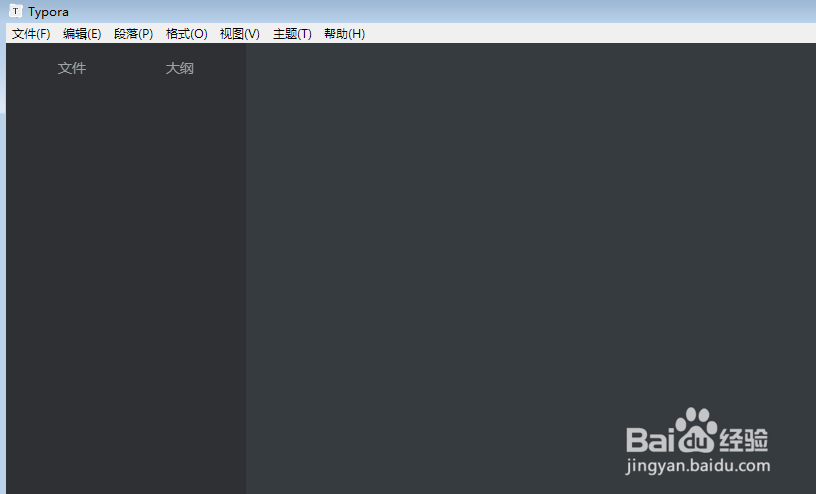
3、安装好typora好之后,我们使用鼠标左键双击打开桌面的应用图标,进入到typora的界面
设置typora在启动时打开上次或指定的目录和文件

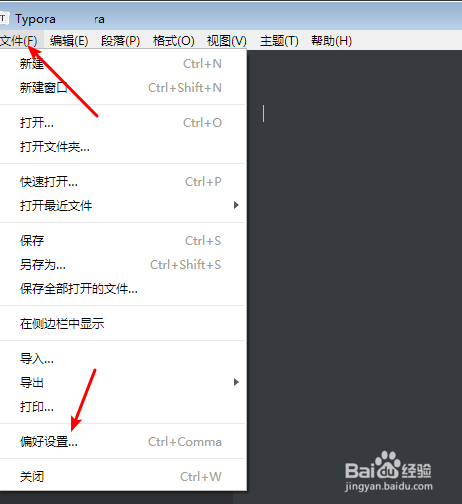
4、我们如图所示点击功能栏的文件选项,在弹出的的子菜单中点击偏好设置,然后进入到详细的软件设置界面
设置typora在启动时打开上次或指定的目录和文件

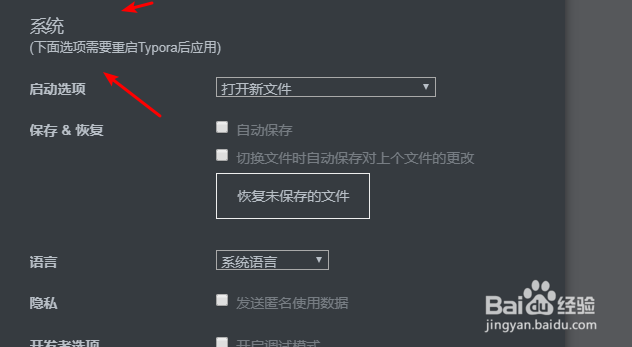
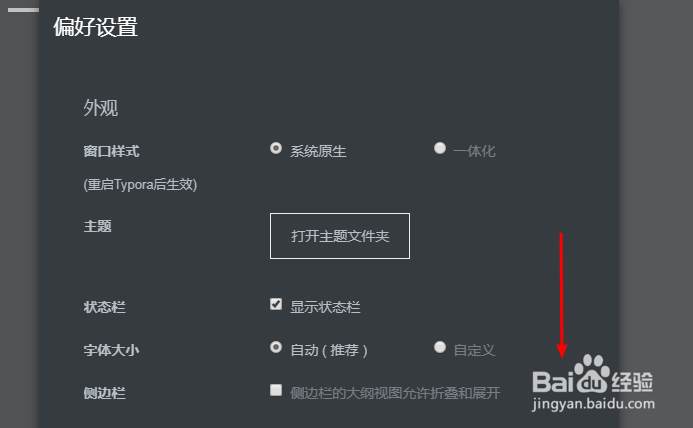
5、进入到详细的设置界面后,我们使用鼠标滚轮向下滑动,找到如图所示的,启动选项,在启动选项有个下拉菜单,就是我们需要进行设置的地方
设置typora在启动时打开上次或指定的目录和文件

设置typora在启动时打开上次或指定的目录和文件

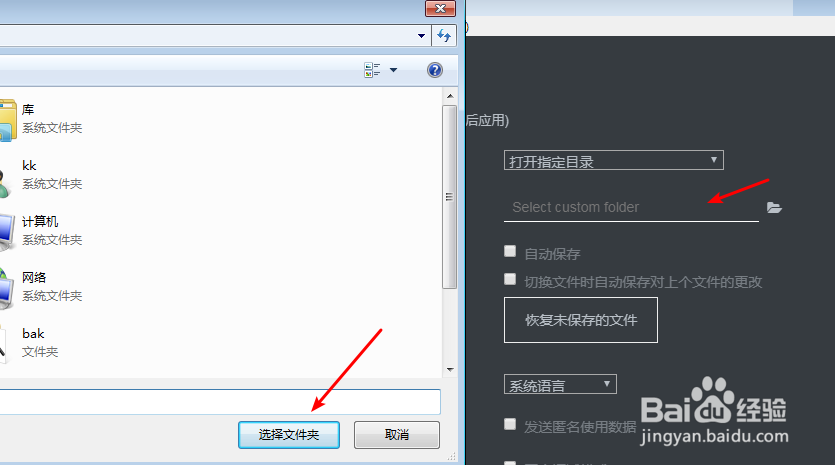
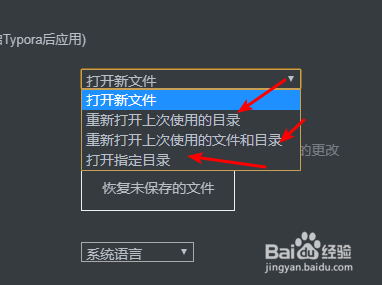
6、下拉此单有多个选项,可以打开上次的文件或者文件夹,或者打开指定的文件家,我们点击打开指定的文件夹,然后可以在弹出的对话框中,选择需要设定的目录
设置typora在启动时打开上次或指定的目录和文件

设置typora在启动时打开上次或指定的目录和文件

  • win10系统如何安装优酷软件?
  • PotPlayer采集器FPS如何设置为30
  • PotPlayer如何使用多通道音量控制
  • win10 资源管理器频繁假死
  • 森林火药怎么合成
  • 热门搜索
    流程图怎么做 银行卡挂失了怎么解除 脸上长疙瘩硬硬的怎么回事 宝宝吐奶怎么办 肚子上的肥肉怎么减 试孕纸怎么用 闺蜜用英语怎么说 淘宝网店怎么开啊 新鲜芦荟怎么做面膜 眼睛进异物怎么办