在creo4.0工程图中创建基准平面

 时间:2024-10-15 13:11:38

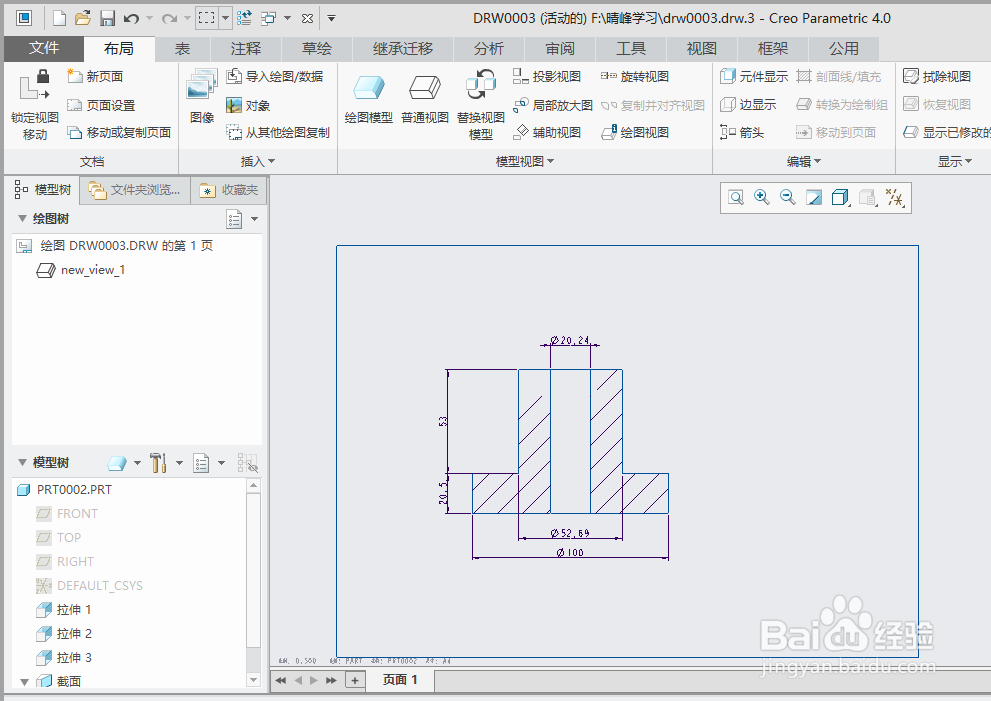
1、打开creo4.0软件,打开一个工程图文件。
在creo4.0工程图中创建基准平面

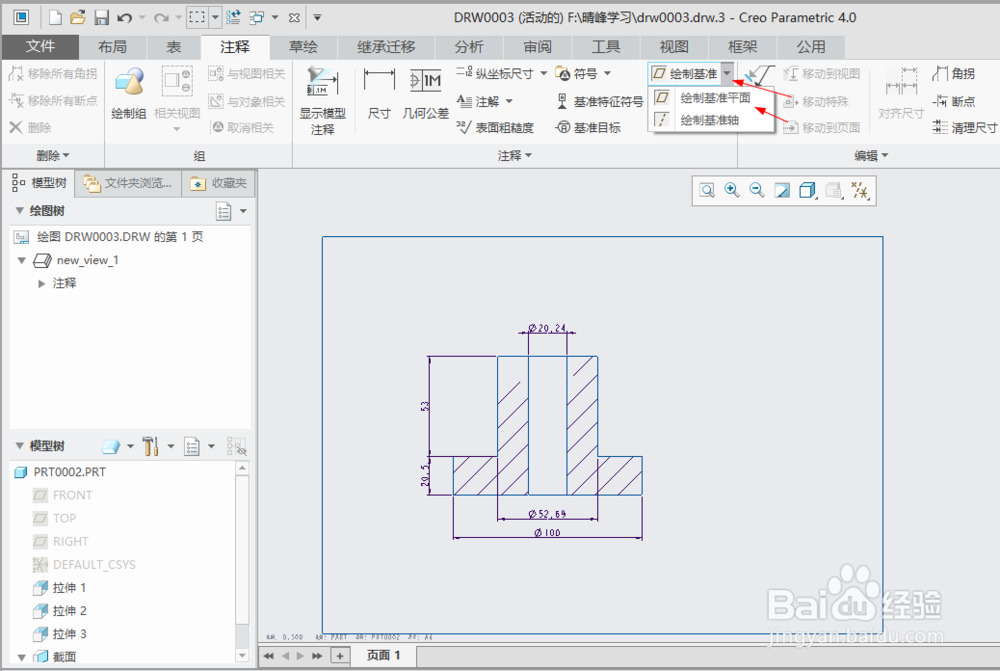
2、切换到“注释”功能选项。

在creo4.0工程图中创建基准平面

3、单击注释区域中“绘制基准”下拉按钮,选择“绘制基准平面”。

在creo4.0工程图中创建基准平面

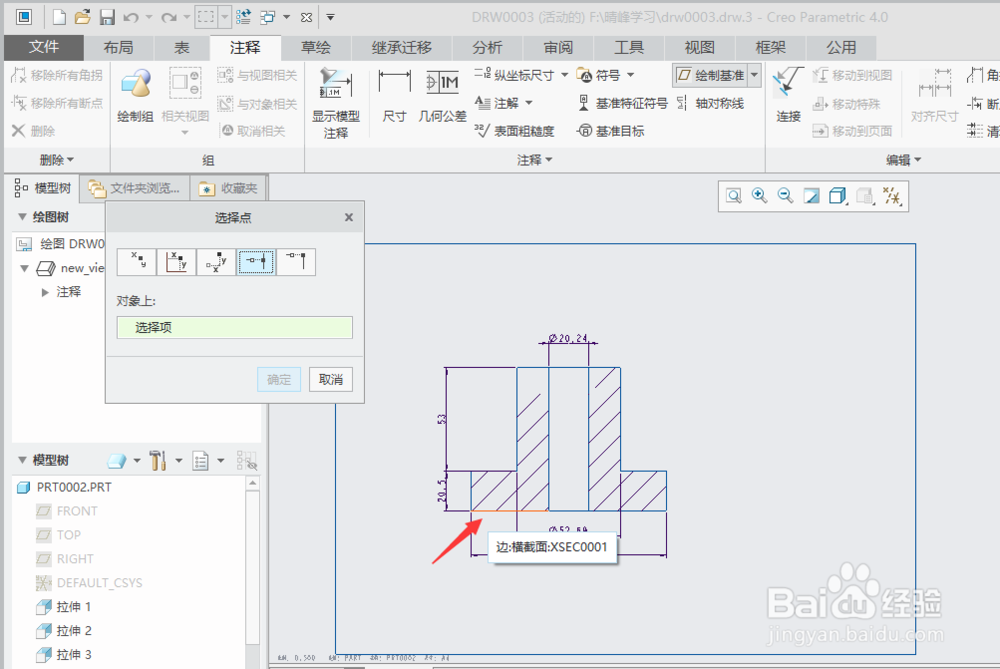
4、在弹出的选择点,单击“在绘制对象或图元上选择一个点”图标。

在creo4.0工程图中创建基准平面

5、选择下图中标示的边。

在creo4.0工程图中创建基准平面

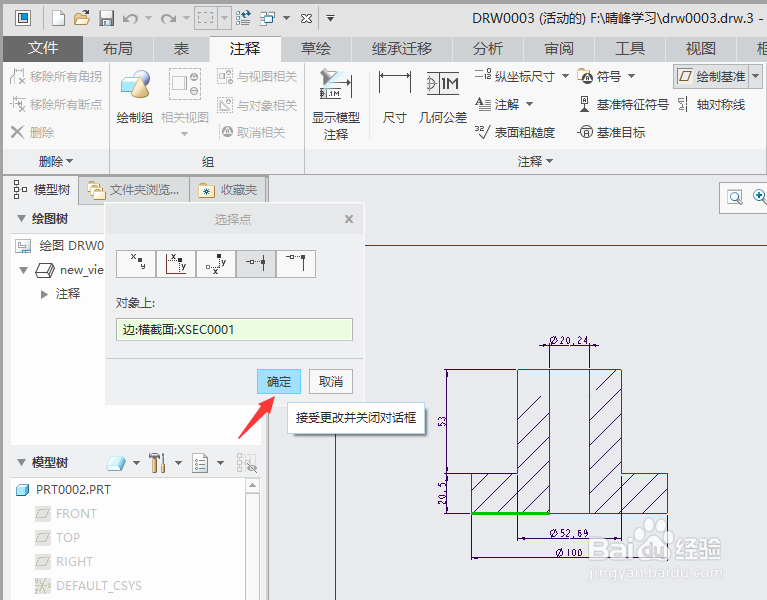
6、单击“选择点”对话框中的“确定”。

在creo4.0工程图中创建基准平面

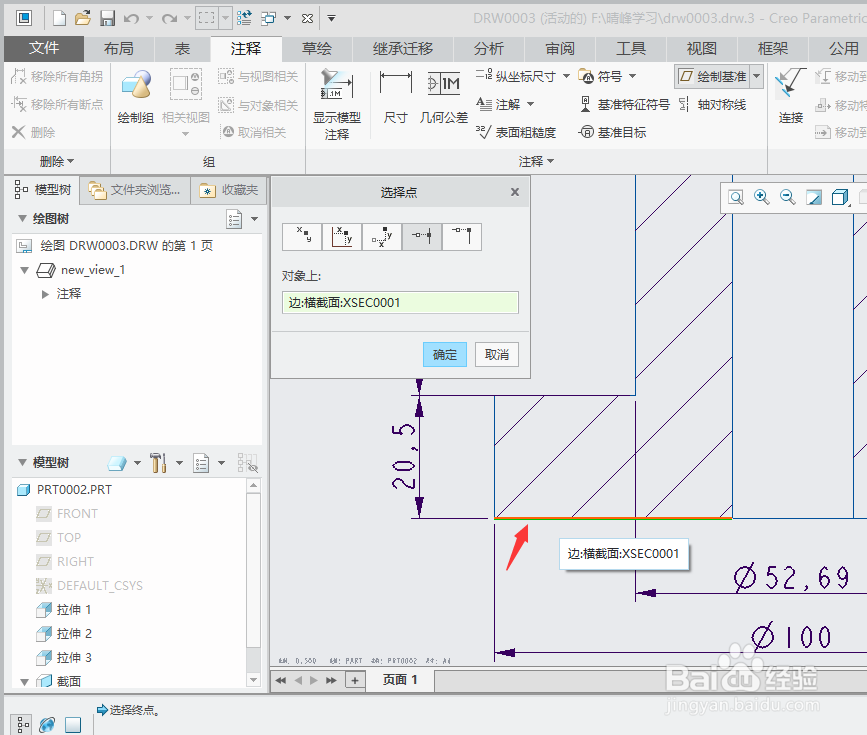
7、系统提示选择中点,选择下图标示的边。

在creo4.0工程图中创建基准平面

8、单击鼠标中键,提示输入基准名称。输入A。

在creo4.0工程图中创建基准平面

9、按回车键完成创建基准面A。

在creo4.0工程图中创建基准平面

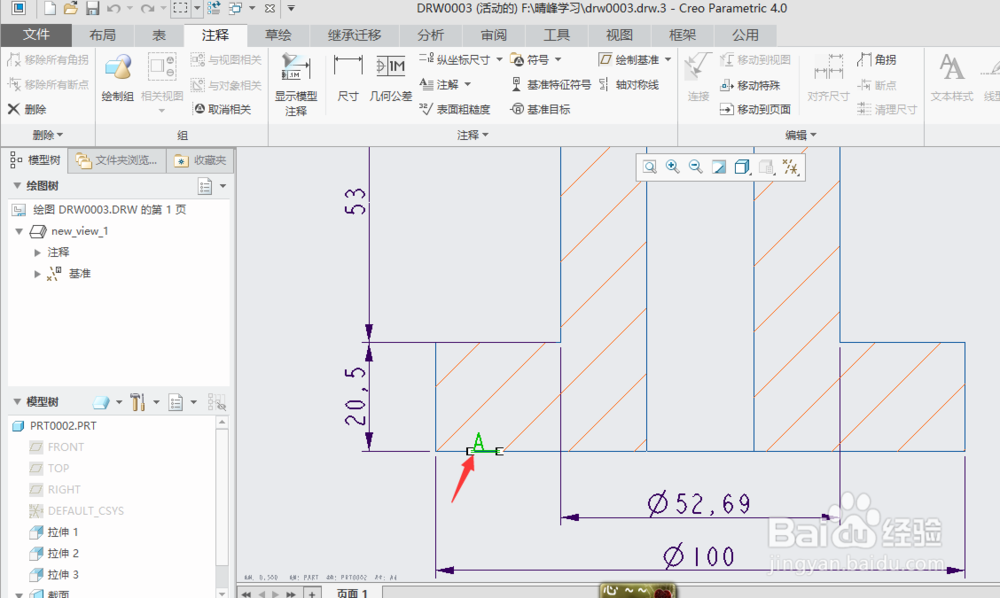
10、选中基准面A,右击选择”属性“

在creo4.0工程图中创建基准平面

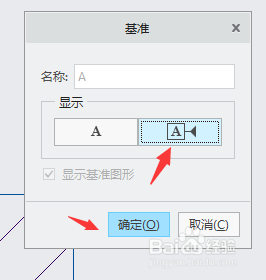
11、单击”基准“对话框中显示栏中的”设置“(带有图标的A),单击”确定“。
在creo4.0工程图中创建基准平面

12、将基准图标按步骤11设置后,显示如下图

在creo4.0工程图中创建基准平面
  • CAD渲染金属光泽
  • 如何画C-TBSE0802-100轧滚珠丝杠?
  • 如何通过Solidworks创建一个支撑的工程图?
  • CAD如何设标注精度
  • CAD效果图系列:[6]花键
  • 热门搜索
    肛门周围痒怎么回事 减肥药排行榜 word怎么去掉页眉 豪华曹操传攻略 牛排怎么煎好吃又简单 延禧攻略2 刘德华简介 狙击精英3攻略 跑步减肥方法 酸奶红糖减肥法