如何在Photoshop中将横排文字转换为竖排文字

 时间:2026-02-15 05:48:02

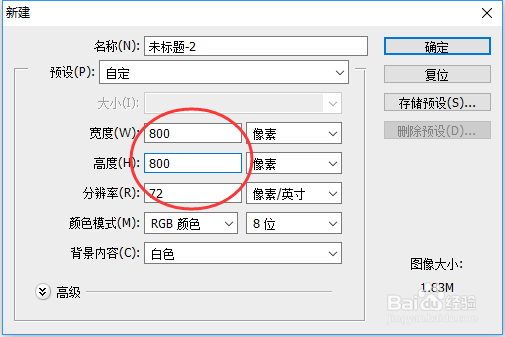
1、打开Photoshop软件,新建一个宽度和高度均为800像素,分辨率为72的画布。
如何在Photoshop中将横排文字转换为竖排文字

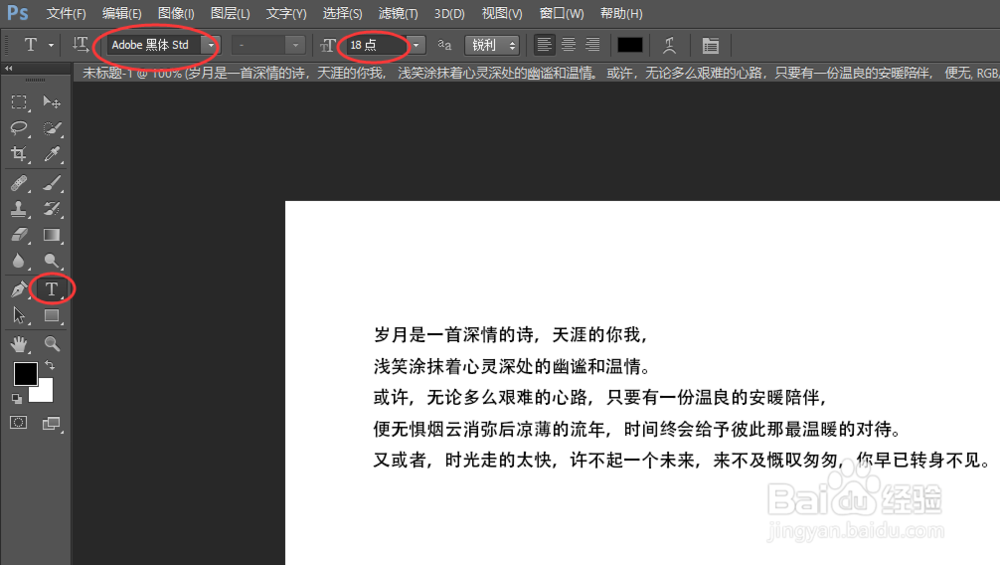
2、点击左边工具属性栏中的【T】按钮,在上方的工具栏上分别输入字体和字体大小,然后在画布上写下一段文字。
如何在Photoshop中将横排文字转换为竖排文字

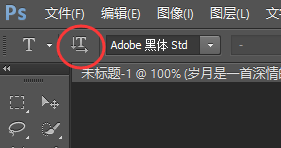
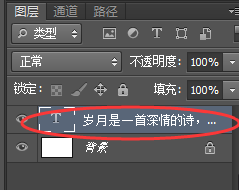
3、接下来在右下角的图层中选中文字图层,点击工具栏上的【转置】按钮,原来的横排的文字就变成了竖排文字。
如何在Photoshop中将横排文字转换为竖排文字

如何在Photoshop中将横排文字转换为竖排文字

如何在Photoshop中将横排文字转换为竖排文字

4、步骤3已经将横排文字转为了竖排文字,但是竖排的文字很明显不在画布的中间位置,这样很影响美观,而且还有部分文字在画布之外看不见,此时需要点击左边的工具属性栏上的移动按钮,将文字移动到画布的正中间上,这样就搞定了。

如何在Photoshop中将横排文字转换为竖排文字

如何在Photoshop中将横排文字转换为竖排文字

  • AI如何制作立体效果的数字零?
  • PS如何制作贴图抱枕
  • PS怎么用矩形工具造一个“田”字?
  • PS软件如何建立快照给人物磨皮
  • ps如何把图片放到一个有形状的图形里
  • 热门搜索
    鸠怎么读 水果茶的做法 红烧羊排的家常做法 猪肝瘦肉粥的做法 韩式大酱汤的做法 酱茄条的家常做法 胃不舒服恶心想吐怎么回事 番茄大虾的做法 炖带鱼的家常做法 虎皮鸡爪的做法