1、打开“控制面板”,点击“硬件和声音”。

2、在硬件和声音界面,点击“更改系统声音”进入。

3、在声音页面,点击“扬声器”进入。

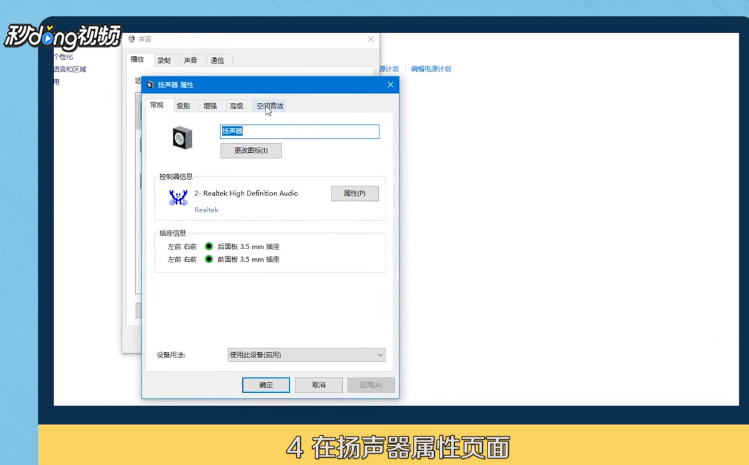
4、在扬声器属性页面,将“常规”选项切换到“空间音效”。
5、将空间音效格式更改为“用于耳机的windows sonic”。

6、勾选打开“7.1虚拟环绕声”,点击“确定”即可。

7、总结如下。

时间:2026-04-23 15:22:40
1、打开“控制面板”,点击“硬件和声音”。
2、在硬件和声音界面,点击“更改系统声音”进入。
3、在声音页面,点击“扬声器”进入。
4、在扬声器属性页面,将“常规”选项切换到“空间音效”。
5、将空间音效格式更改为“用于耳机的windows sonic”。
6、勾选打开“7.1虚拟环绕声”,点击“确定”即可。
7、总结如下。
