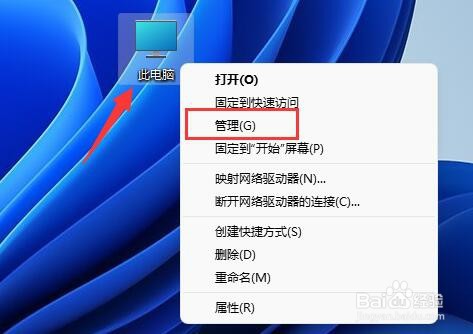
1、第1步首先右键此电脑,打开计算机“管理”
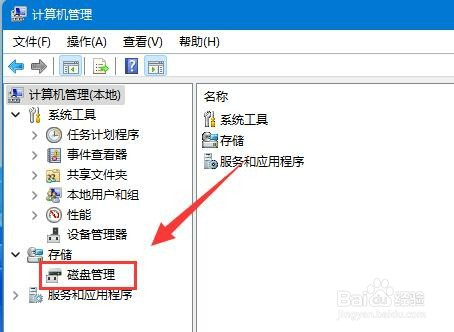
2、第2步接着进入左边存储下的“磁盘管理”
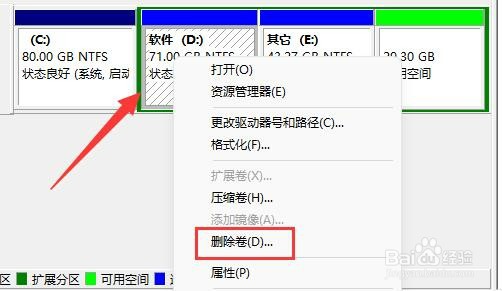
3、第3步然后右键其中的“d盘”选择“删除卷”
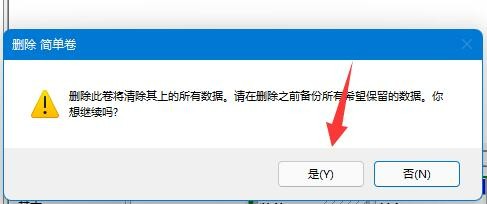
4、第4步再点击“是”删除d盘。(删除d盘会导致其中文件丢失,建议提前备份好)
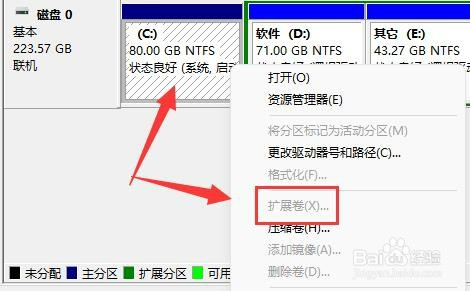
5、第5步删除后,右键“c盘”,选择“扩展卷”
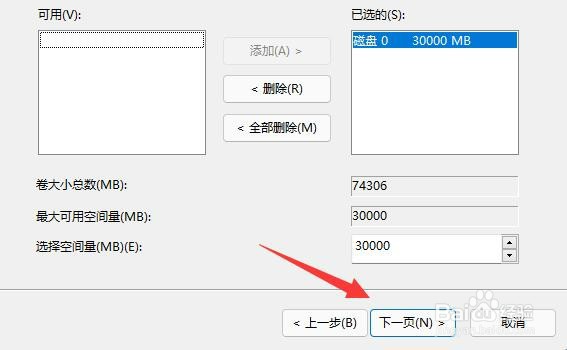
6、第6步进入扩展卷向导,保持默认设置,点击“下一页”
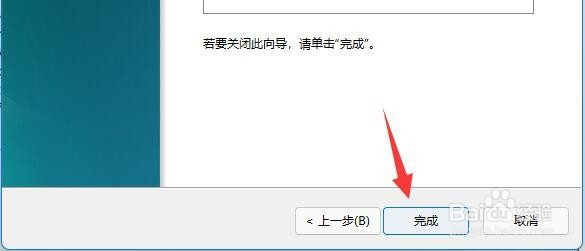
7、第7步最后点击“完成”就可以把d盘空间分给c盘了。
时间:2026-04-22 02:01:02
1、第1步首先右键此电脑,打开计算机“管理”
2、第2步接着进入左边存储下的“磁盘管理”
3、第3步然后右键其中的“d盘”选择“删除卷”
4、第4步再点击“是”删除d盘。(删除d盘会导致其中文件丢失,建议提前备份好)
5、第5步删除后,右键“c盘”,选择“扩展卷”
6、第6步进入扩展卷向导,保持默认设置,点击“下一页”
7、第7步最后点击“完成”就可以把d盘空间分给c盘了。
