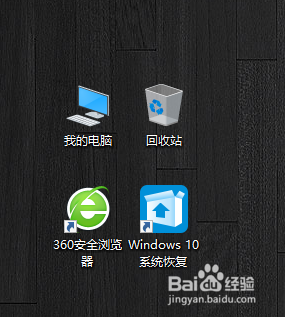
1、在桌面上找到“我的电脑”(我这里Windows10操作系统安装后显示为“此电脑”可以自己改下名字)。
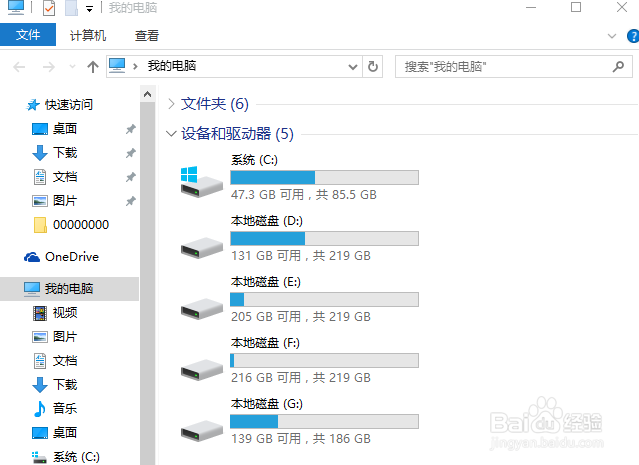
2、打开“我的电脑”后,可以看到各盘符占用空间的大小,这里可以选择占用空间大些的来处理,一般C盘垃圾会比较多。
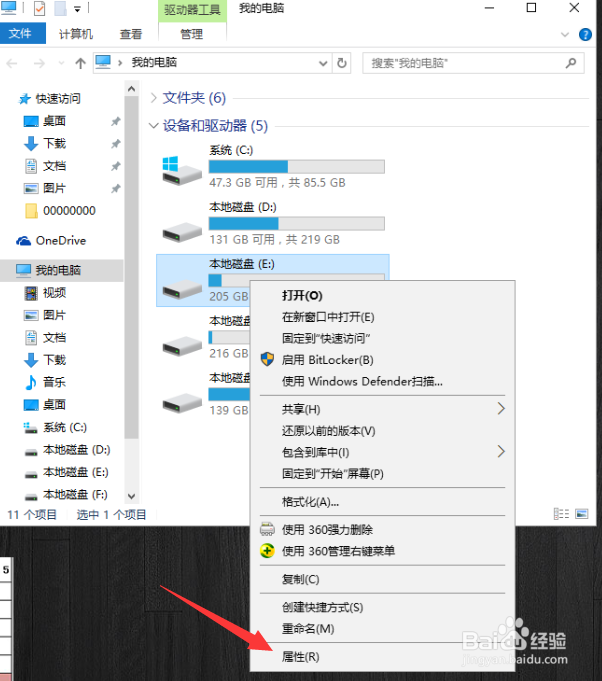
3、选择要清理的盘符后鼠标右键弹出菜单列表,选择“属性”项。
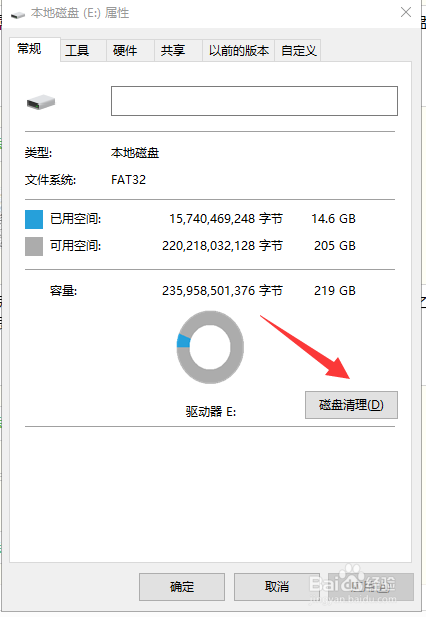
4、打开“属性”项后,找到“磁盘清理”项,点击进入。
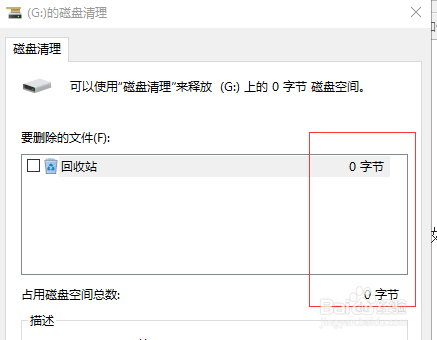
5、如果是不需要清理了,会显示需清理的字节为0(如图所示)。
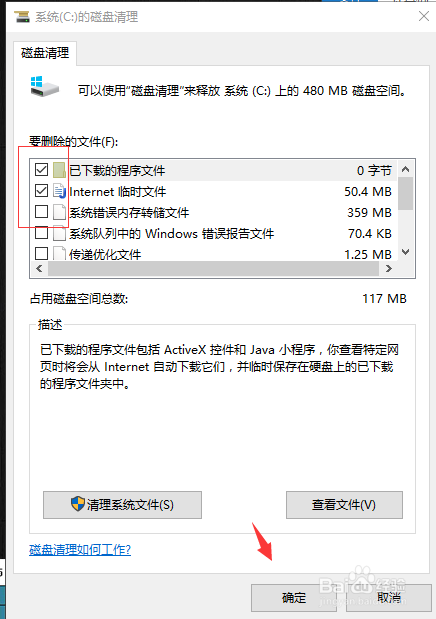
6、如果需要清理需要等待系统扫描的时间(如图所示)。
然后选择要删除的项删除即可。

时间:2026-04-22 19:22:37
1、在桌面上找到“我的电脑”(我这里Windows10操作系统安装后显示为“此电脑”可以自己改下名字)。
2、打开“我的电脑”后,可以看到各盘符占用空间的大小,这里可以选择占用空间大些的来处理,一般C盘垃圾会比较多。
3、选择要清理的盘符后鼠标右键弹出菜单列表,选择“属性”项。
4、打开“属性”项后,找到“磁盘清理”项,点击进入。
5、如果是不需要清理了,会显示需清理的字节为0(如图所示)。
6、如果需要清理需要等待系统扫描的时间(如图所示)。
然后选择要删除的项删除即可。
