1、打开需要操作的WPS表格,我们需要合并表格中的年月日,如图所示。

2、单击E2单元格,输入对应的日期,这里我们输入”2015-8-21“

3、选中输入的日期格式,快捷键“Ctrl+1”打开设置单元格格式对话框。

4、在打开的设置单元格格式对话框中,选择数据—自定义,我们选择一种日期类型,这里选择“yyyy"年”m"月“d”日“,单击确定。

5、选中设置好的日期格式,快捷键”Ctrl+E“,完成快速填充。

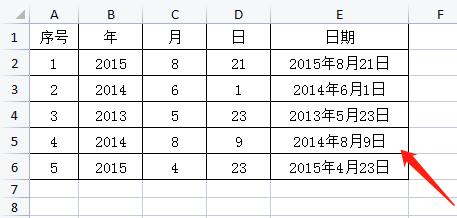
6、最后设置完成,日期一栏的年月日就合并在一起了,如下图所示。
时间:2026-04-27 10:39:58
1、打开需要操作的WPS表格,我们需要合并表格中的年月日,如图所示。
2、单击E2单元格,输入对应的日期,这里我们输入”2015-8-21“
3、选中输入的日期格式,快捷键“Ctrl+1”打开设置单元格格式对话框。
4、在打开的设置单元格格式对话框中,选择数据—自定义,我们选择一种日期类型,这里选择“yyyy"年”m"月“d”日“,单击确定。
5、选中设置好的日期格式,快捷键”Ctrl+E“,完成快速填充。
6、最后设置完成,日期一栏的年月日就合并在一起了,如下图所示。
