远程共享文件找不到网络路径怎么办

 时间:2026-02-14 21:26:25

1、第一步按“win+R”键打开运行,在运行输入“cmd”,如下图所示:

远程共享文件找不到网络路径怎么办

2、第二步点击确定,在命令提示符输入“ping ip地址”,按回车键,如果出现如下图所示界面,表示网络连接不正常,重新连接网络,如果出现详细信息,则表示正常,如下图所示:

远程共享文件找不到网络路径怎么办

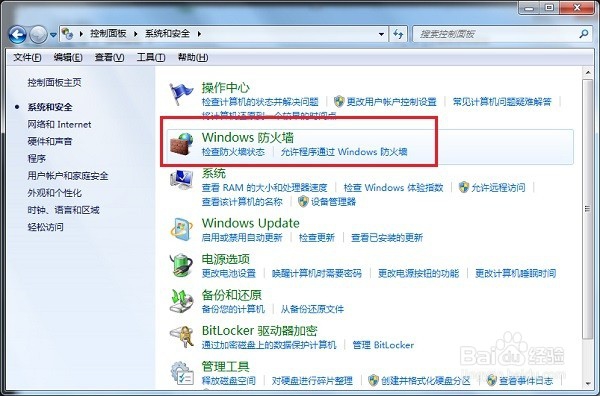
1、第一步点击开始菜单,选择“控制面板”,进去之后,点击“系统和安全”,如下图所示:

远程共享文件找不到网络路径怎么办

2、第二步进去之后,点击“windows防火墙”,如下图所示:

远程共享文件找不到网络路径怎么办

3、第三步选择“打开或关闭windows防火墙”,将防火墙的两个都关闭掉,如下图所示:
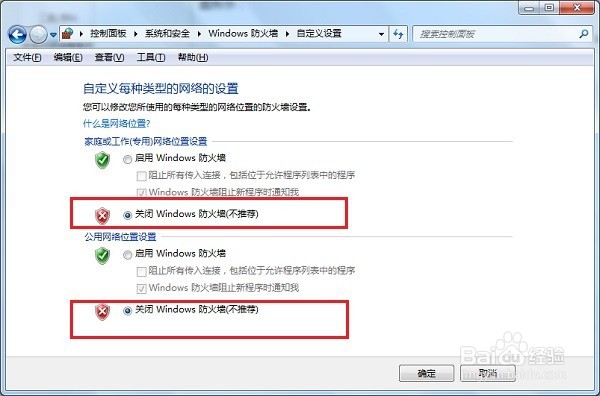
远程共享文件找不到网络路径怎么办

1、第一步打开运行,在运行输入“ services.msc ”,如下图所示:

远程共享文件找不到网络路径怎么办

2、第二步点击确定之后,进去服务列表,在右边找到“TCP/IP NetBIOS Helper”服务,鼠标双击打开,如下图所示:

远程共享文件找不到网络路径怎么办

3、第三步进去之后,将服务启动,点击确定设置完成,如下图所示:

远程共享文件找不到网络路径怎么办

  • 《逐鹿神途》通天古刹攻略
  • 《逐鹿神途》:浅谈战士技能和天赋的选择
  • 暗黑破坏神不朽腐蚀之源怎么获得
  • mir4奇缘第四个怎么解锁
  • 《逐鹿神途》未知暗殿boss一览
  • 热门搜索
    yy怎么用 优酷怎么上传视频 产后脱发怎么办 中海地产怎么样 淘宝卖家花呗怎么开通 微信怎么删人 手机反应慢怎么办 怎么学好英语口语 总是失眠怎么办 广东外语外贸大学怎么样