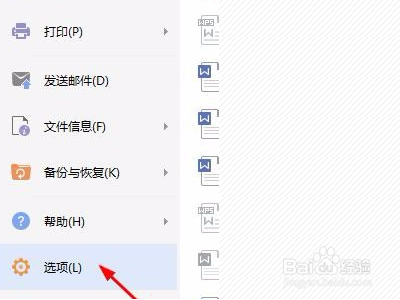
1、打开Word软件,找到文档设置的选项,进行基本功能的设置。
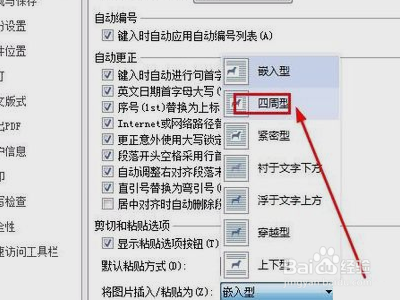
2、编辑工具栏图片插入默认形式,调整为四周型,点击确定。
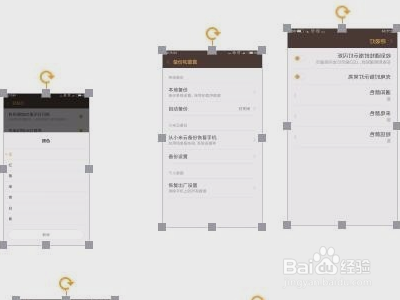
3、选中调整的图片,按住Ctrl逐个点击图片,选中即可。
4、菜单栏右下角的隐藏命令,调出图片设置的命令菜单,图片进行设置。
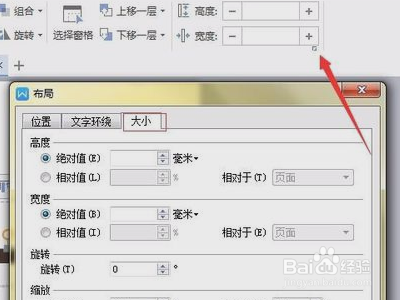
5、锁定纵横比和相对图片原始大小两个对勾都去掉,设置图片大小即可。
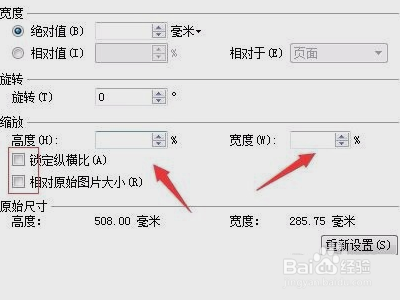
6、输入宽高数字,点击确定,统一的修改。
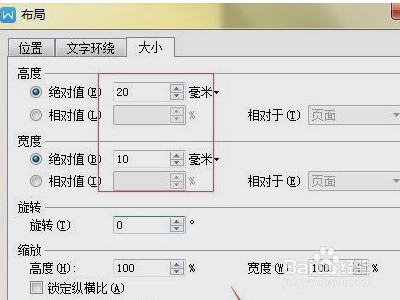
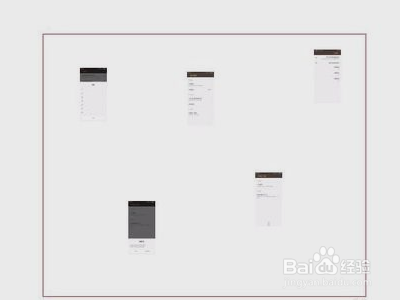
7、Word即可完成全选图片尺寸的更改。
时间:2026-04-23 08:35:27
1、打开Word软件,找到文档设置的选项,进行基本功能的设置。
2、编辑工具栏图片插入默认形式,调整为四周型,点击确定。
3、选中调整的图片,按住Ctrl逐个点击图片,选中即可。
4、菜单栏右下角的隐藏命令,调出图片设置的命令菜单,图片进行设置。
5、锁定纵横比和相对图片原始大小两个对勾都去掉,设置图片大小即可。
6、输入宽高数字,点击确定,统一的修改。
7、Word即可完成全选图片尺寸的更改。
