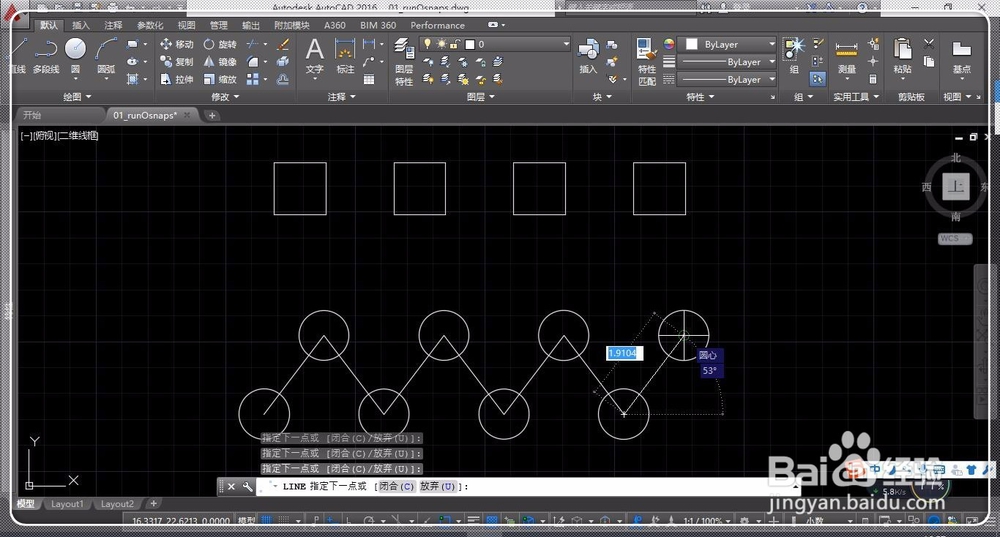
1、用上节的方法我们来连接这几个圆
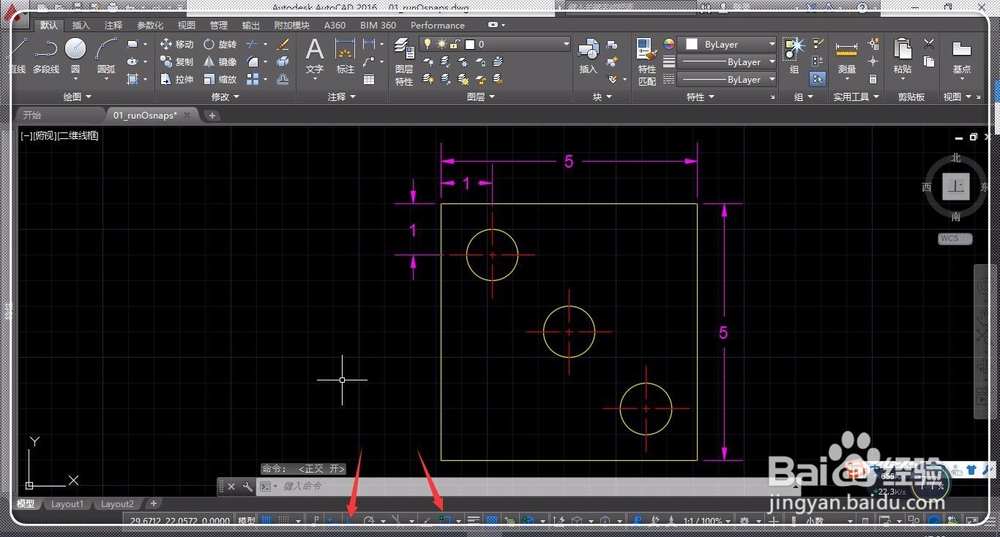
2、打开正交模式和对象捕捉命令,来画这个图
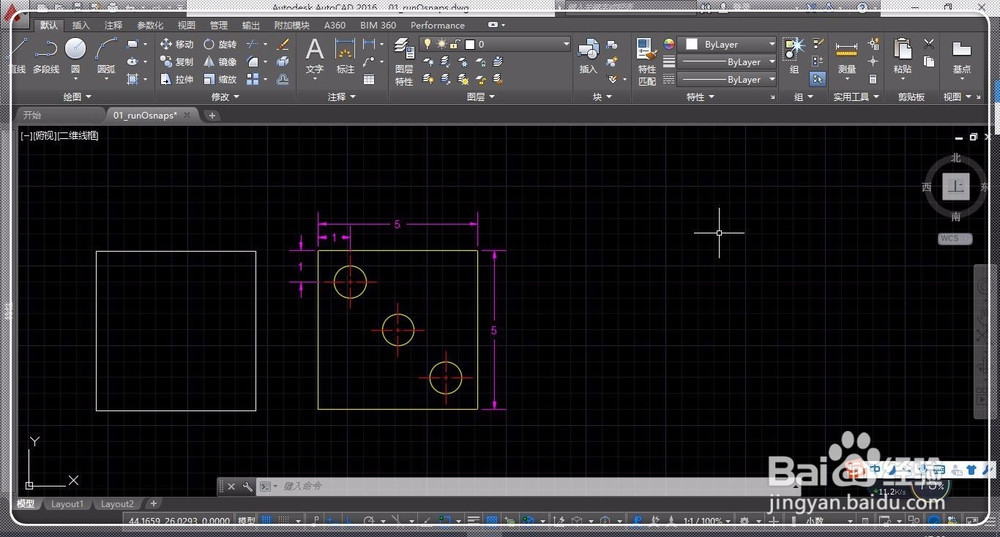
3、选直线工具点击输入5指定方向再输5画好后回车
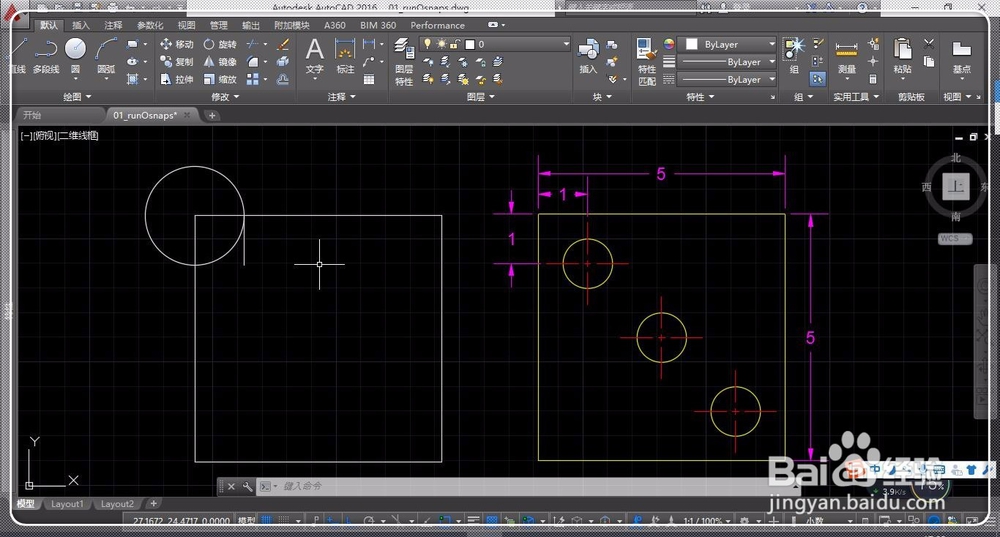
4、选圆半径工具在左上角画半径为1的圆,再选直线按Shift选交点,在交点向下画1直线
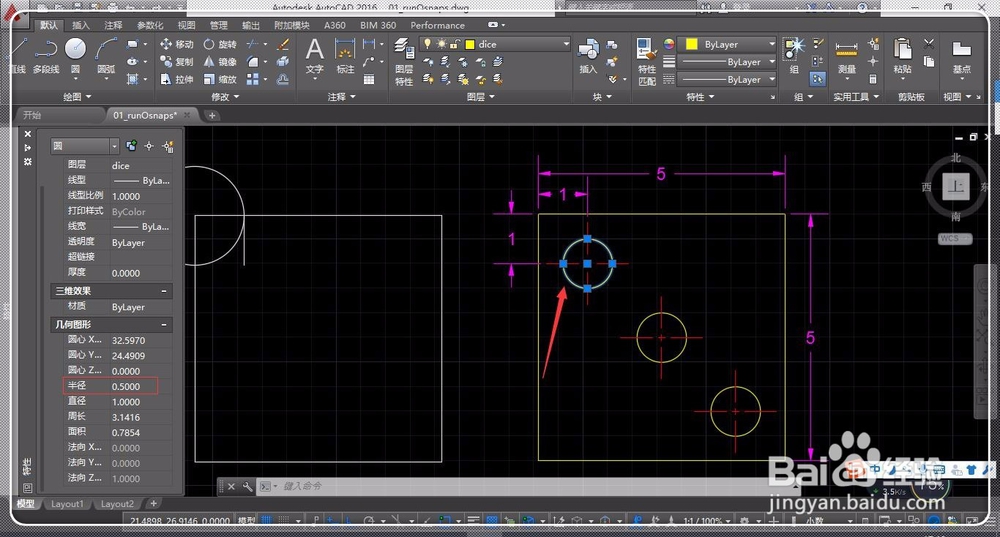
5、选中圆下看圆的属性半径为0.5,我们也画0.5半径的圆
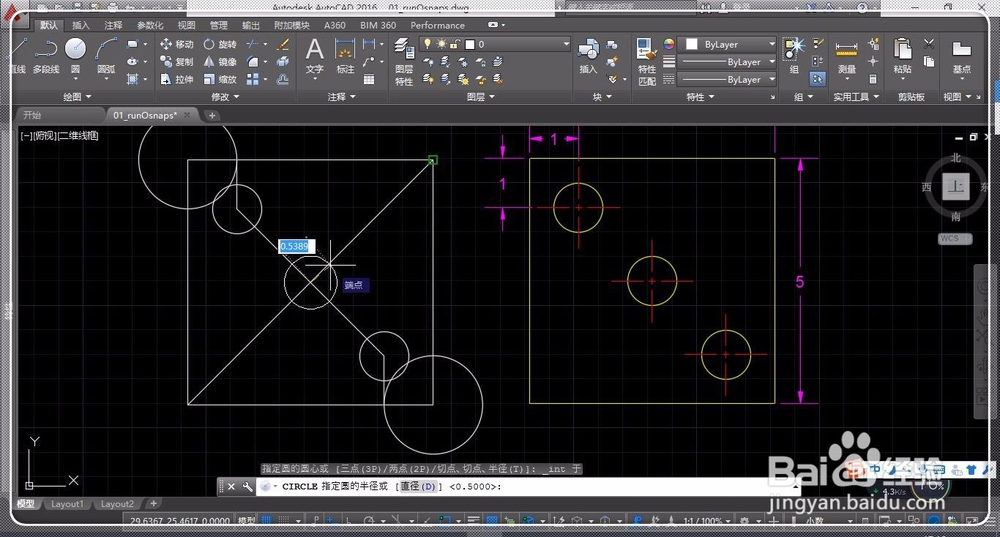
6、下边的圆也一样,中间的圆关闭正交模式,后连接,确定中心画圆就好。
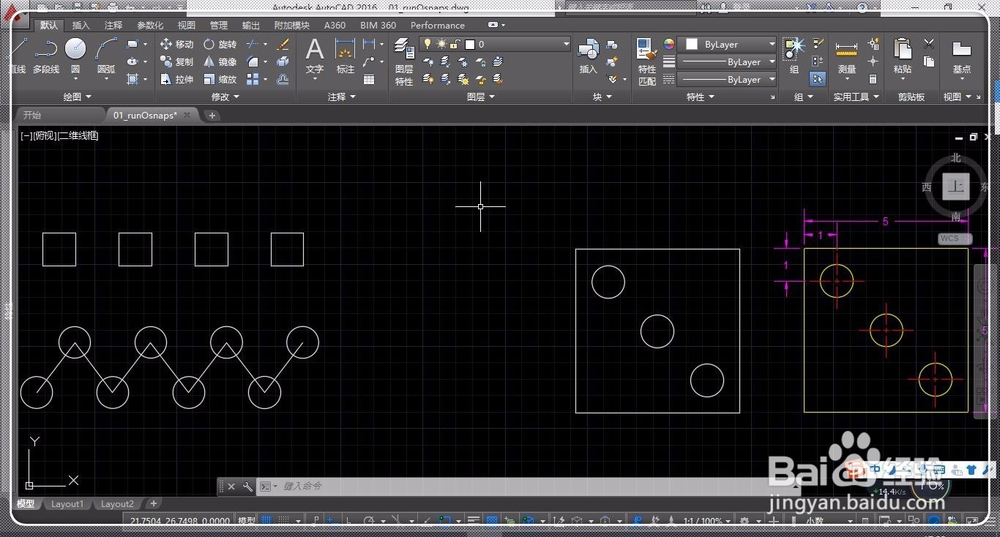
7、空白处鼠标中键双击可缩放到合适画面
时间:2026-04-22 04:22:50
1、用上节的方法我们来连接这几个圆
2、打开正交模式和对象捕捉命令,来画这个图
3、选直线工具点击输入5指定方向再输5画好后回车
4、选圆半径工具在左上角画半径为1的圆,再选直线按Shift选交点,在交点向下画1直线
5、选中圆下看圆的属性半径为0.5,我们也画0.5半径的圆
6、下边的圆也一样,中间的圆关闭正交模式,后连接,确定中心画圆就好。
7、空白处鼠标中键双击可缩放到合适画面
