Excel中如何快速将一个单元格里的文字逐个分散

 时间:2024-10-19 06:14:30

1、用mid函数=mid(a,m,n),我们可以提取字符串a第m个字符开始的n个字符,例如这里就逐步提取了a1字符串的第m个字符。

Excel中如何快速将一个单元格里的文字逐个分散

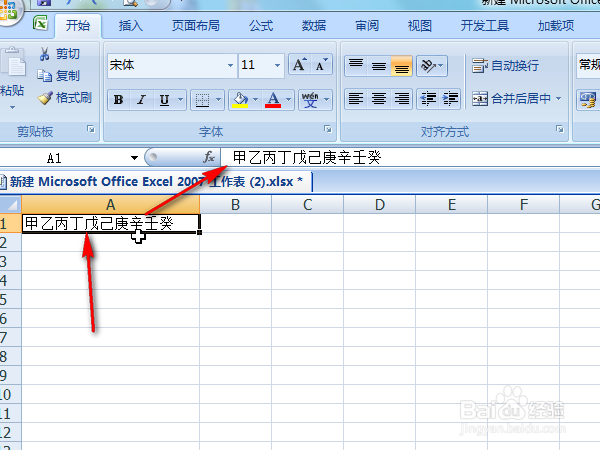
2、另一种方法是用填充,第一步在单元格里输入内容。

Excel中如何快速将一个单元格里的文字逐个分散

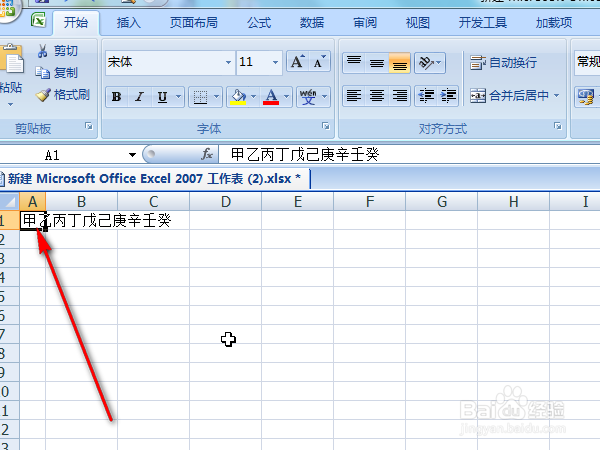
3、然后拖动单元格大小,让第一列变的只有一个字符宽。

Excel中如何快速将一个单元格里的文字逐个分散

4、选中a1单元格,这时候文字还都是在这个单元格的。

Excel中如何快速将一个单元格里的文字逐个分散

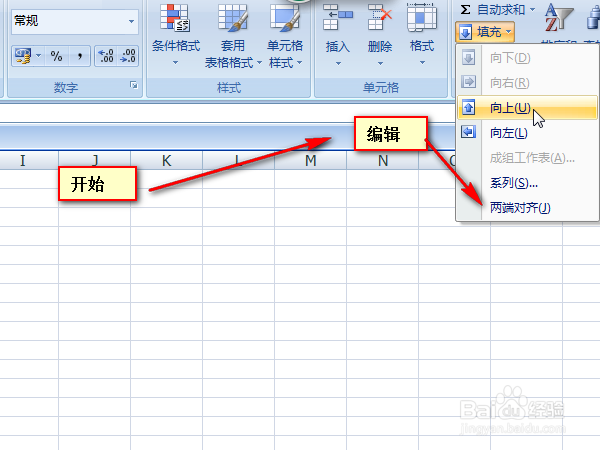
5、点击“开始”——“编辑”——“填充”——“两端对齐”。

Excel中如何快速将一个单元格里的文字逐个分散

6、这时软件弹出了一个错误对话框,点击确定。

Excel中如何快速将一个单元格里的文字逐个分散

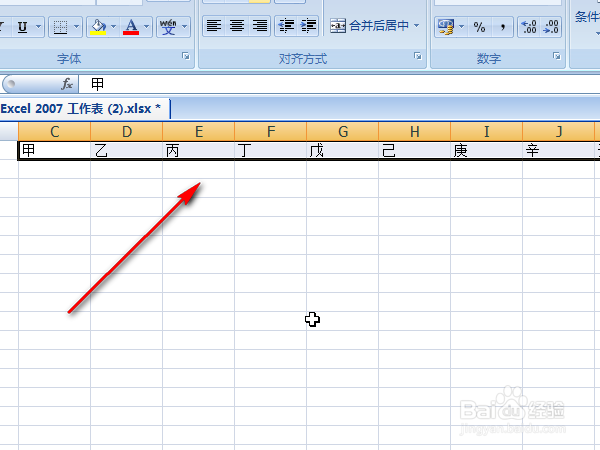
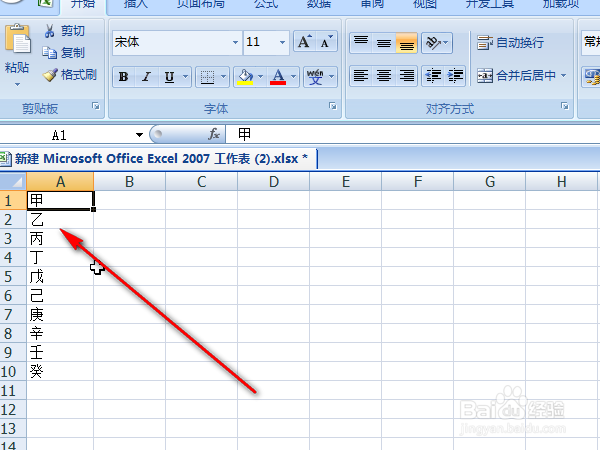
7、这时就可以看到a1单元格的内容全部分散啦。至于原理是什么?sorry,我还没搞懂!
Excel中如何快速将一个单元格里的文字逐个分散

8、我们还可以用选择性复制中的转置功能,让这些单元格横排排列。

Excel中如何快速将一个单元格里的文字逐个分散
  • 在EXCEL中如何在输入内容时单元格自动添加边框
  • Excel行和列无法直接删除怎么办
  • Excel单元格有多余空格怎么办
  • excel合并单元格后筛选数据不全怎么办
  • WPS如何批量新建分表格
  • 热门搜索
    京东账号怎么注销 打印机怎么共享 笔记本怎么调亮度 河蚌怎么吃 饕餮怎么读音是什么意思 掉头发厉害怎么办 红毛丹怎么吃 痰多是怎么回事 海带丝怎么做好吃 心肌酶高是怎么回事