SolidWorks如何画风扇

 时间:2026-02-14 00:41:00

1、以下说明内容,匀直接说使用的操作功能,其他都不多做说明,大家都明白的。

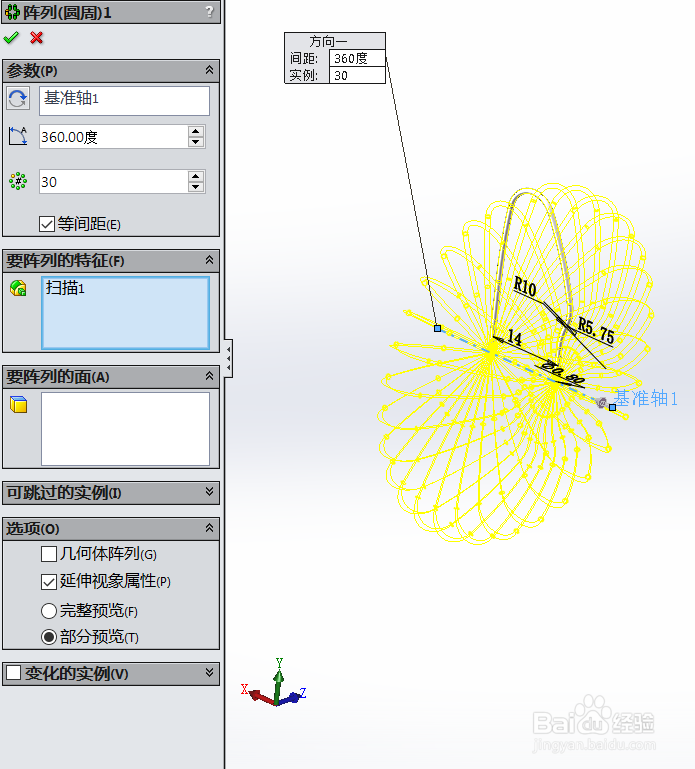
首先使用扫描/阵列(圆周)功能,画出如下图所示的图形:
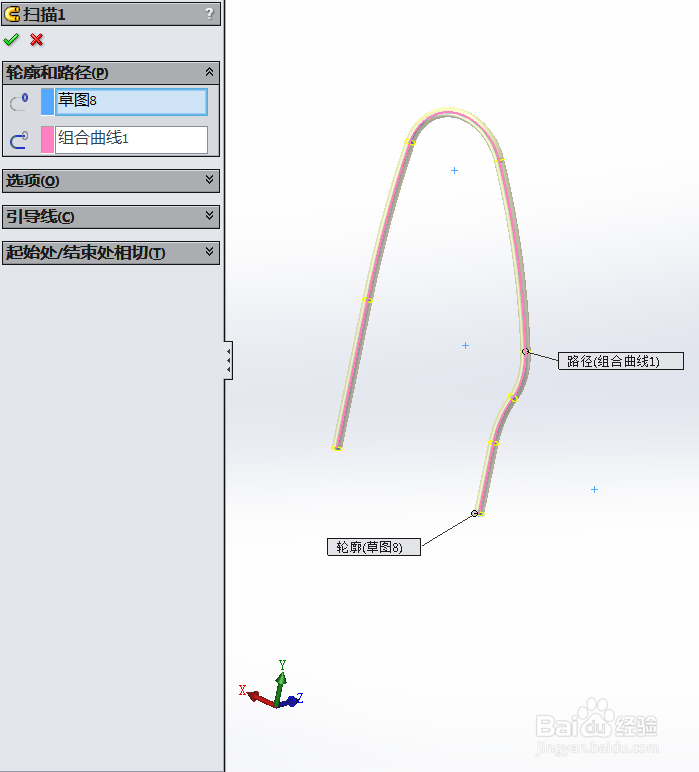
SolidWorks如何画风扇

SolidWorks如何画风扇

2、然后使用切除-拉伸1功能,画出如下图所示的图形:

SolidWorks如何画风扇

3、然后使用曲面-旋转1功能,画出如下图所示的图形:

SolidWorks如何画风扇

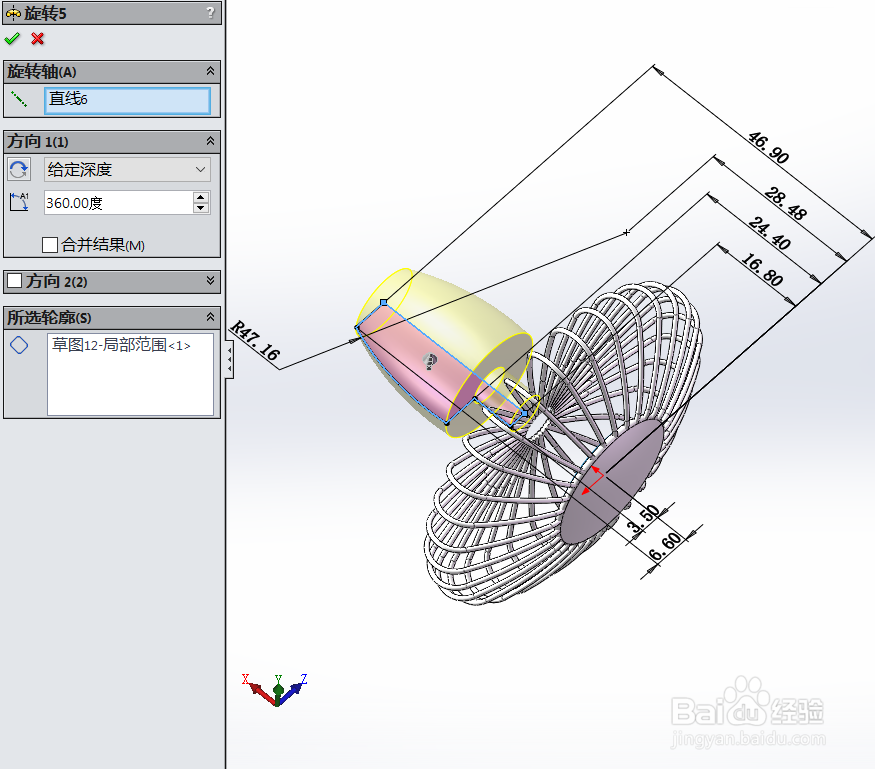
4、然后使用旋转/切除-旋转功能,画出如下图所示的图形:

SolidWorks如何画风扇

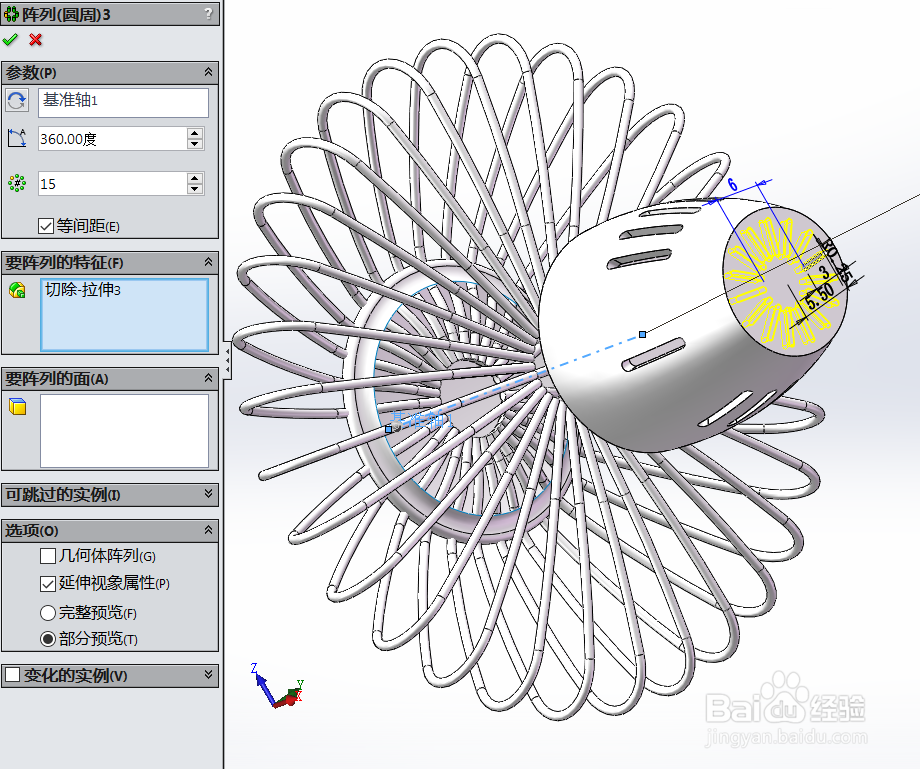
5、然后使用切除-拉伸/阵列(圆周)功能,画出如下图所示的图形:

SolidWorks如何画风扇

SolidWorks如何画风扇

6、然后使用切除-拉伸/阵列(圆周)功能,画出如下图所示的图形:

SolidWorks如何画风扇

SolidWorks如何画风扇

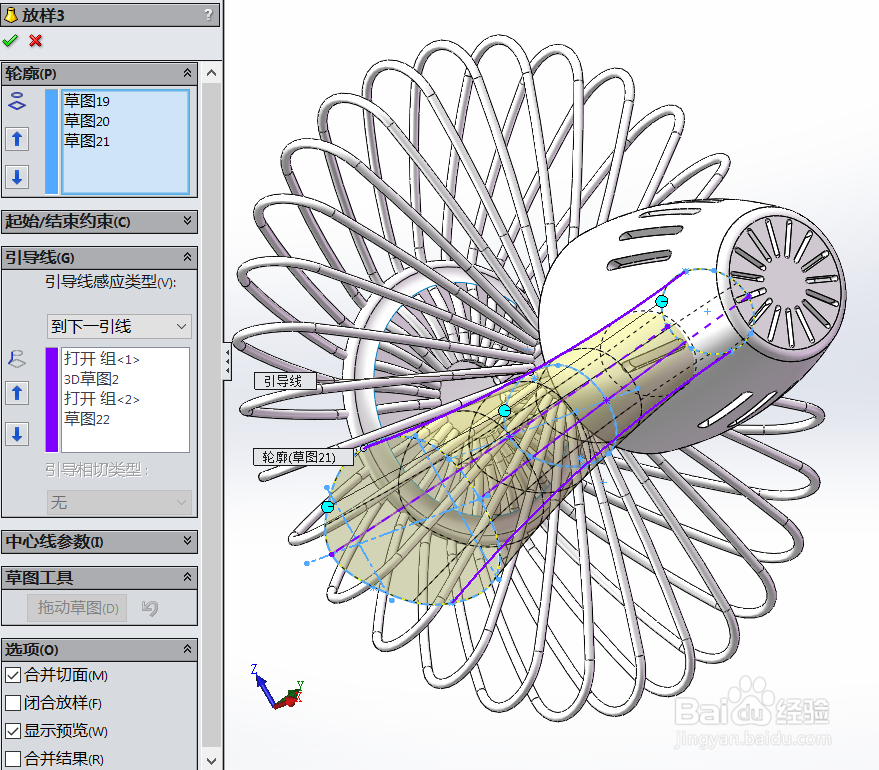
7、然后使用放样功能,画出如下图所示的图形:

SolidWorks如何画风扇

8、然后使用曲面-放样/曲面-缝合功能,画出如下图所示的图形:

SolidWorks如何画风扇

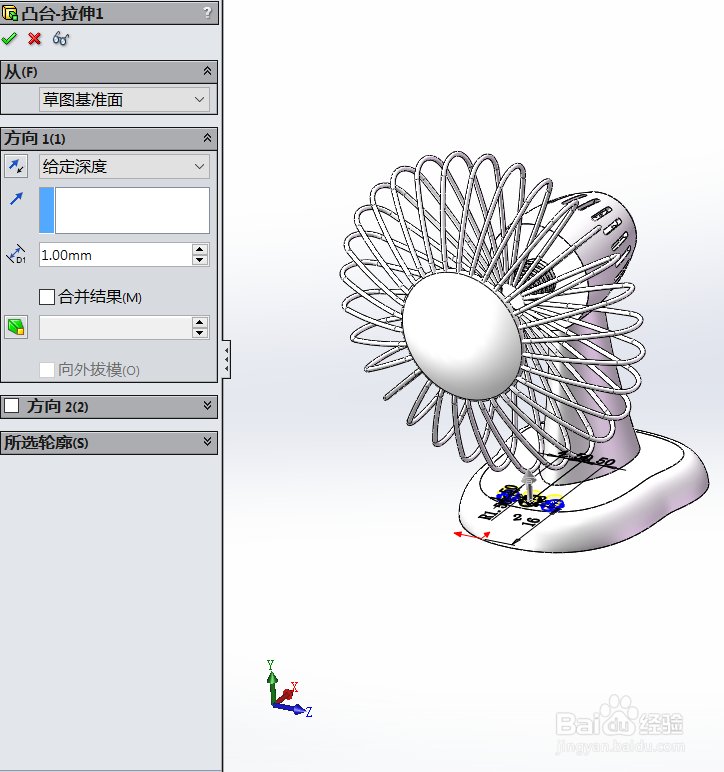
9、然后使用凸台-拉伸功能,画出如下图所示的图形:

SolidWorks如何画风扇

10、然后使用旋转功能,画出如下图所示的图形:

SolidWorks如何画风扇

11、然后使用曲面-放样功能,画出如下图所示的图形:

SolidWorks如何画风扇

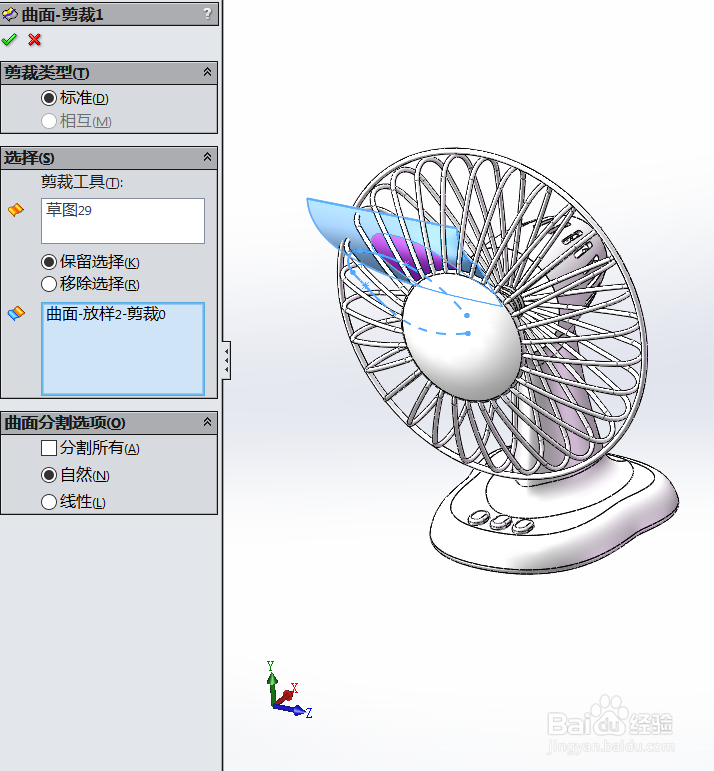
12、然后使用曲面-剪裁/阵列(圆周)功能,画出如下图所示的图形:

SolidWorks如何画风扇

SolidWorks如何画风扇

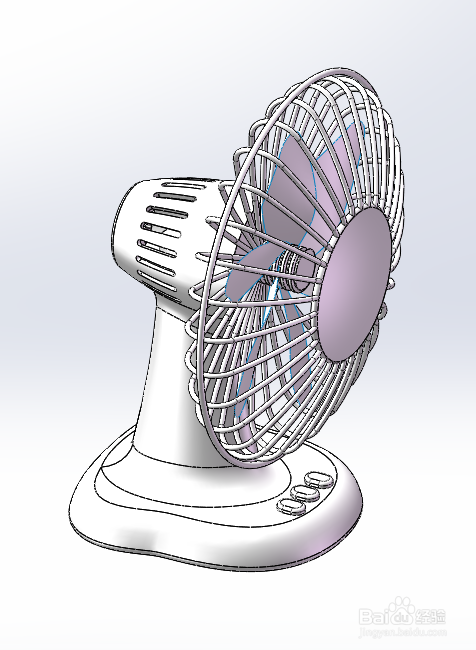
13、完成建模如下图所示的图形:

SolidWorks如何画风扇

SolidWorks如何画风扇

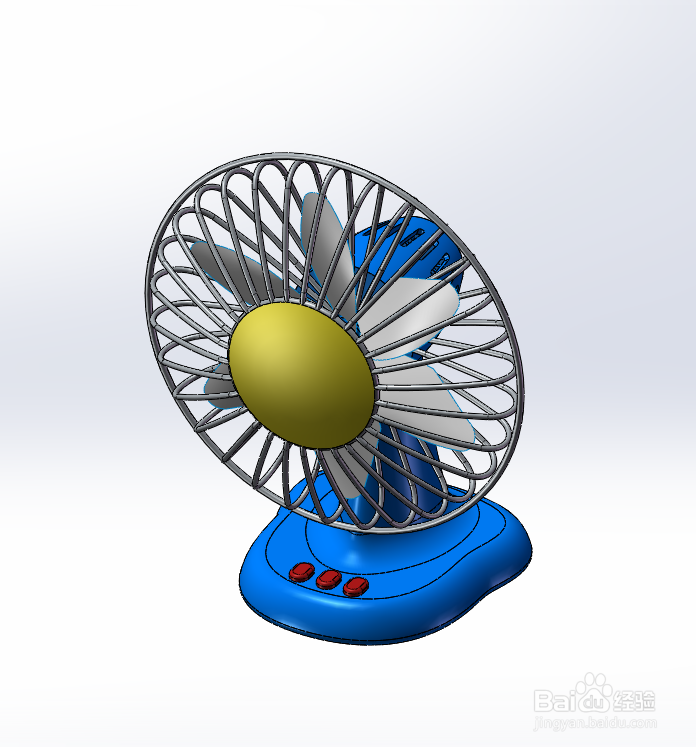
14、最后使用上色功能并渲染,画出如下图所示的图形:

SolidWorks如何画风扇

SolidWorks如何画风扇

  • solidworks工程图中怎么插入展开图?
  • SW如何修改尺寸值
  • 怎么在solidworks中调出设计库?
  • Solidworks如何在工程图中添加剖视图
  • SW如何取消装配体与零件之间的关联关系?
  • 热门搜索
    镇江旅游景点 宜宾旅游 孕妇可以吃菠萝蜜 广元旅游景点大全 多大可以办身份证 誓缚仪式任务怎么做 北京暂住证怎么办 伤心的时候可以听情歌 怎么查qq谁特别关心你 怀孕可以吃桃子吗