PS2017软件中如何使用切片工具

 时间:2026-02-14 18:13:08

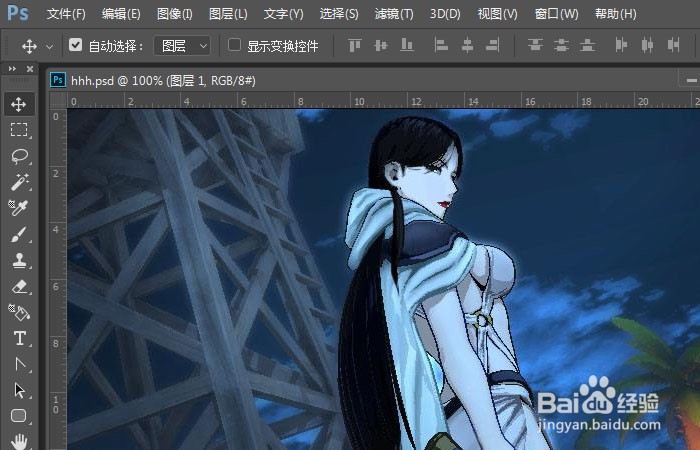
1、    在打开的Photoshop2017软件上,新建一个空白文档,并设置好图形的尺寸,导入一张卡通人物的素材图片,如下图所示。
PS2017软件中如何使用切片工具

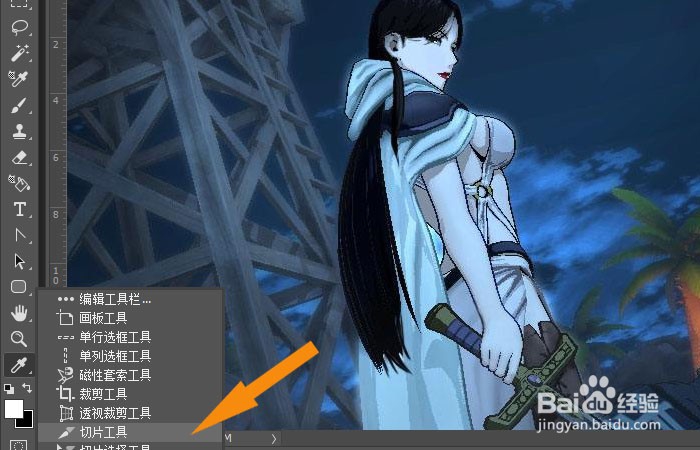
2、    接着,鼠标左键选择左边工具箱中的【切片工具】,如下图所示。

PS2017软件中如何使用切片工具

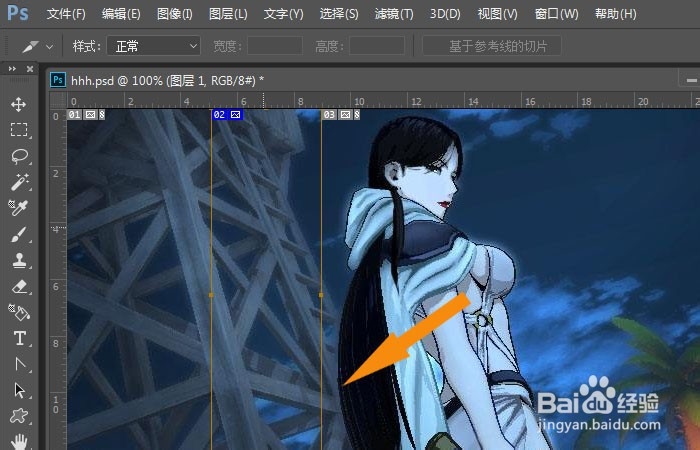
3、    然后,使用【切片工具】在绘图区,划分图片的区域,如下图所示。

PS2017软件中如何使用切片工具

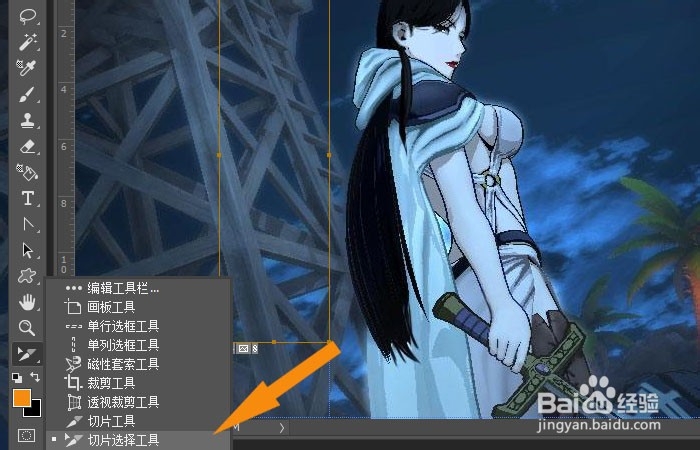
4、    接着,鼠标左键选择左边工具箱中的【切片选择工具】,如下图所示。

PS2017软件中如何使用切片工具

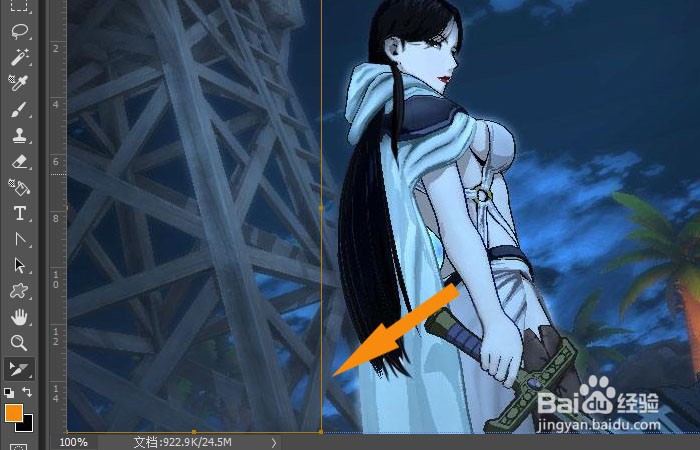
5、    然后,使用【切片选择工具】在绘图区,调整好划分图片,比如调整为两个图片区域,如下图所示。
PS2017软件中如何使用切片工具

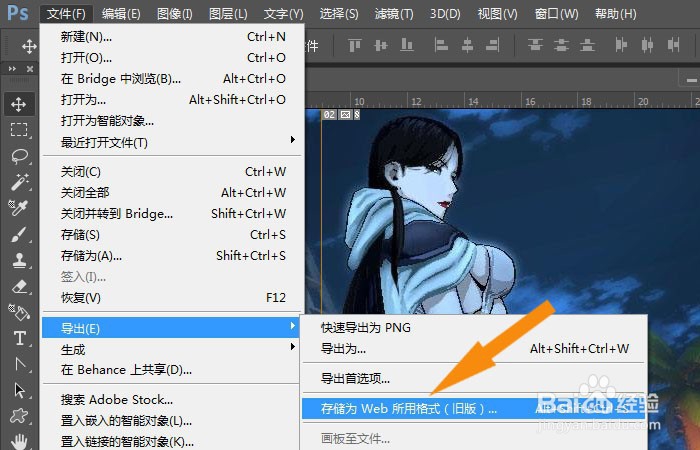
6、    接着,鼠标左键单击菜单【文件】选择【导出】下的存储文件,如下图所示。
PS2017软件中如何使用切片工具

7、    在存储文件的窗口上,选择存储文件的格式,并单击【保存】按钮,如下图所示。

PS2017软件中如何使用切片工具

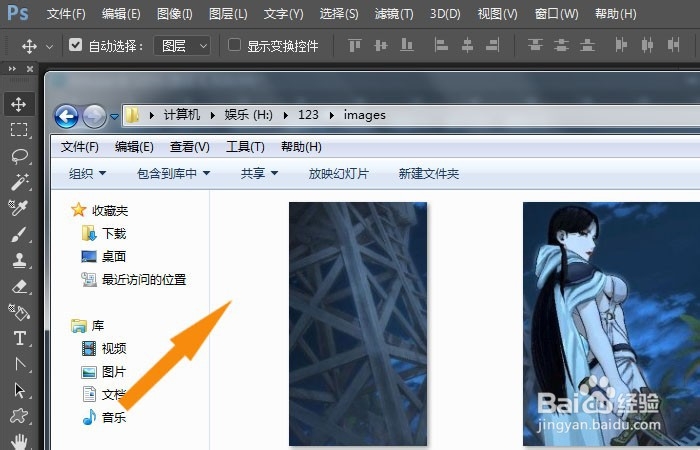
8、    最后,在保存文件的位置,查看图片,可以看到保存好的图片,如下图所示。通过这样设置和绘制,这样就学会在PS2017软件中使用切片工具了。
PS2017软件中如何使用切片工具

  • AE使用form怎么导入加载Maya中的3D模型?
  • AR测量如何设置单位
  • Ae怎么快速制作呼叫Adobe音效
  • 如何用AE绘制风车?
  • PR怎么添加关键帧
  • 热门搜索
    无级变速车怎么开 自己生日怎么发朋友圈 深圳市旅游 qq被封号怎么办 文明旅游公约 小米盒子怎么安装软件 如何写好字 淘宝直播如何开通 怎么画眼线显得眼睛大 朋友圈说说的好句子