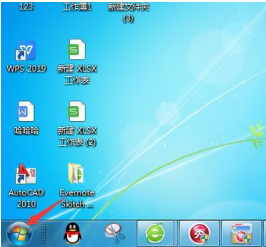
1、打开电脑,点击左下角的【开始菜单】。
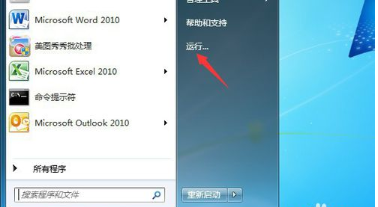
2、接下来,打开【运行】功能。
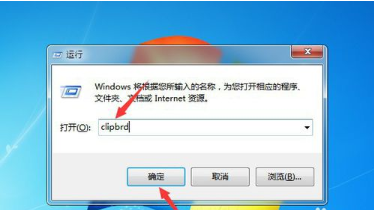
3、在运行界面输入【clipbrd】并点击【确定】。
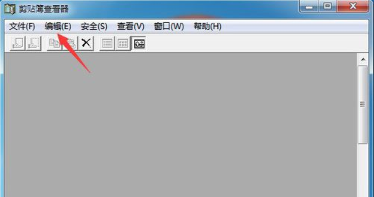
4、打开剪贴簿查看器,点击【编辑】选项。
5、之后点击【删除】,然后再回到excel粘贴即可。
1、打开电脑,点击左下角的【开始菜单】。
2、接下来,打开【运行】功能。
3、在运行界面输入【clipbrd】并点击【确定】。
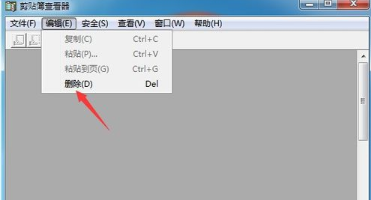
4、打开剪贴簿查看器,点击【编辑】选项。
5、之后点击【删除】,然后再回到excel粘贴即可。
时间:2026-04-21 23:19:04
1、打开电脑,点击左下角的【开始菜单】。
2、接下来,打开【运行】功能。
3、在运行界面输入【clipbrd】并点击【确定】。
4、打开剪贴簿查看器,点击【编辑】选项。
5、之后点击【删除】,然后再回到excel粘贴即可。
1、打开电脑,点击左下角的【开始菜单】。
2、接下来,打开【运行】功能。
3、在运行界面输入【clipbrd】并点击【确定】。
4、打开剪贴簿查看器,点击【编辑】选项。
5、之后点击【删除】,然后再回到excel粘贴即可。
