PS如何快速扣图章

 时间:2026-02-15 23:58:30

1、将【PDF】文件直接【拖入】到【PS】中,【选择】需要【扣图章】的【那一张】。
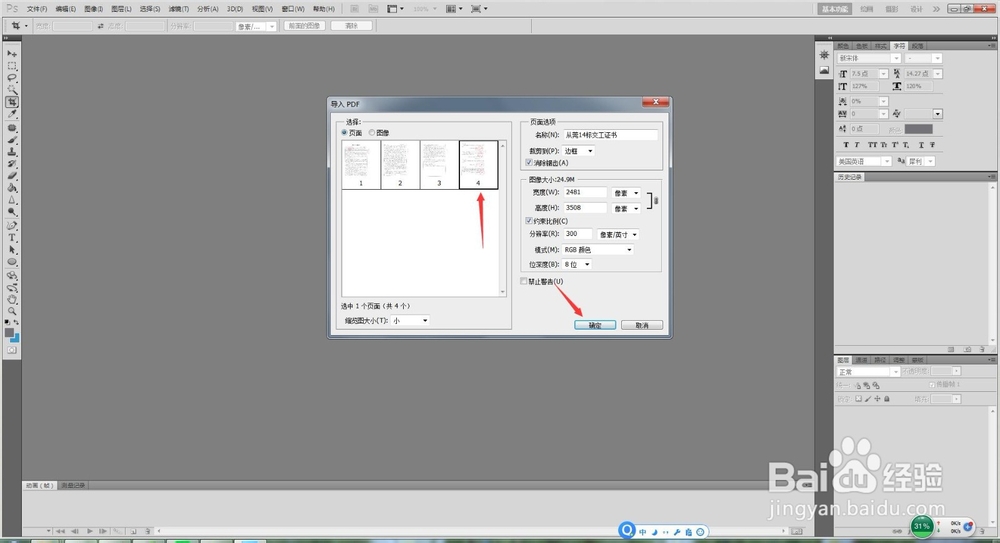
PS如何快速扣图章

2、点击【裁剪】工具,直接裁剪图章,【回车】结束裁剪。

PS如何快速扣图章

3、对裁剪出来的图章进行【复制】一份【图层】,备份。

PS如何快速扣图章

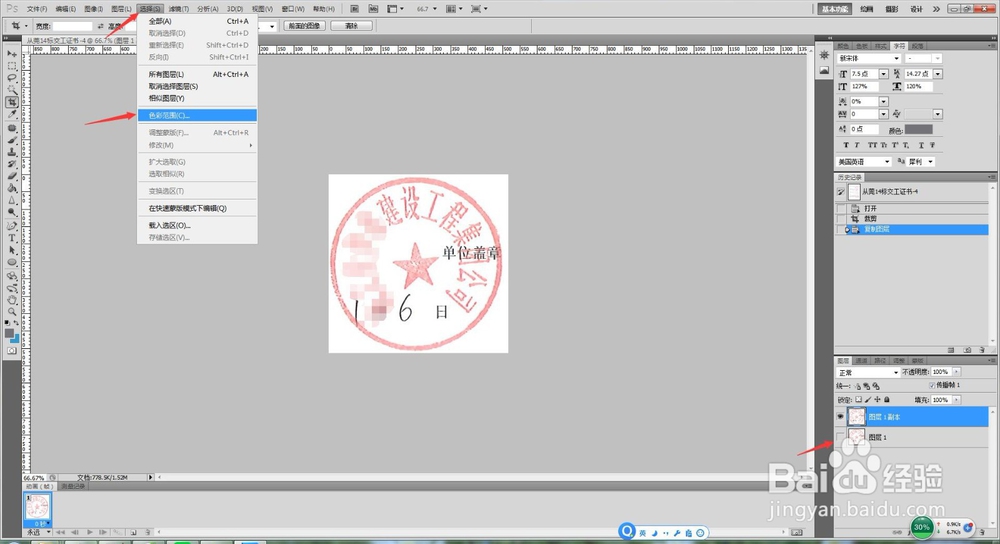
4、点击【工具栏】,【选择】【色彩范围】。

PS如何快速扣图章

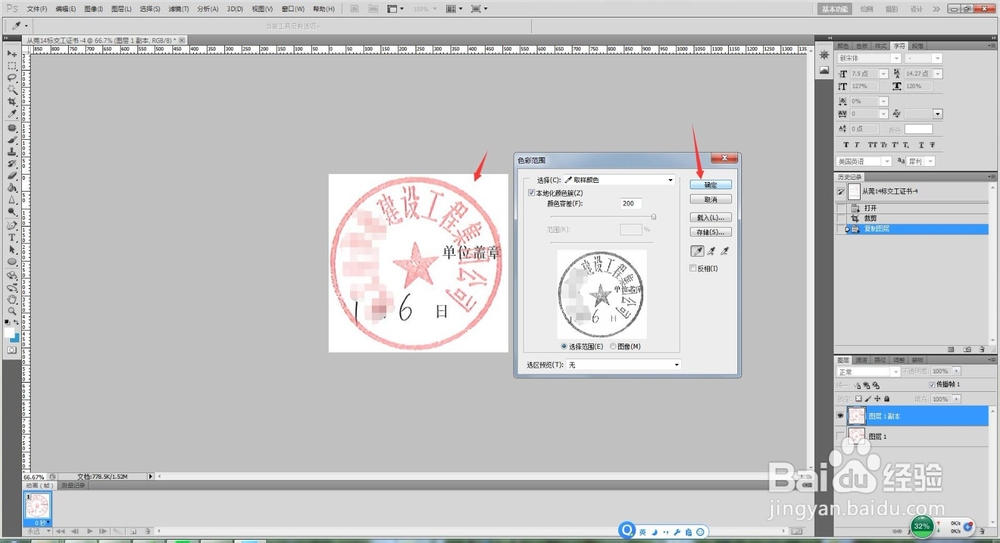
5、用【取色笔】选择白色底色,点击【确定】,将背景删除。

PS如何快速扣图章

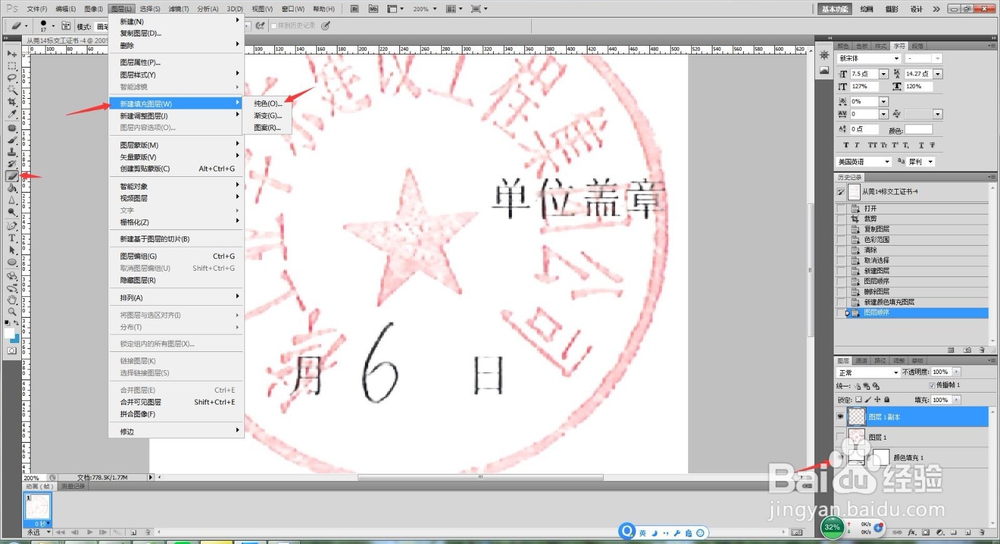
6、【图层】【新建填充图层】【纯色】【白色】,添加一个白色单独的背景,可以查看一些污点,然后用橡皮擦将黑色文字擦掉。
PS如何快速扣图章

7、剩余图章之后,点击【图像】【调整】【色彩平衡】,调整图章为红色。

PS如何快速扣图章

8、不够红就用Ctrl+M曲线跳到最红的程度。

PS如何快速扣图章

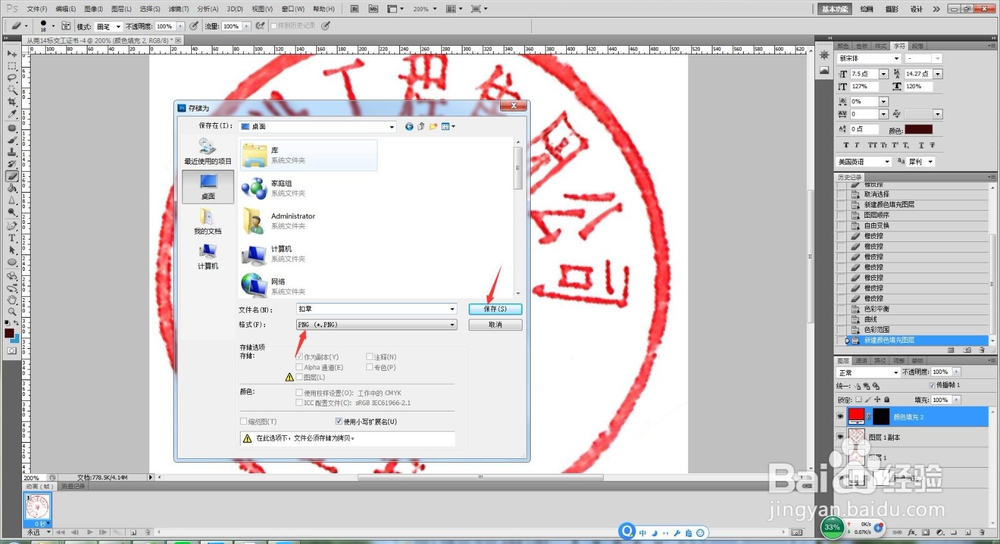
9、最后关闭最底部的白色填充图层,变成透明后,点击另存为PNG。

PS如何快速扣图章

  • 怎么把PDF文档中的印章提取出来
  • 如何在不破坏印章的情况下去除印章上的黑字
  • 如何扣电子版印章
  • 印章抠图怎么抠
  • 怎么把章抠出来
  • 热门搜索
    魔兽世界怎么充值 加班费如何计算 如何祛斑美白 75酒精怎么配 10085是什么电话服务 天龙八部天龙怎么加点 期中考试如何复习 acca是什么证书 电脑蓝牙怎么用 如何查手机流量