QQ邮箱怎么创建收信规则

 时间:2026-02-16 20:55:23

1、进到QQ邮箱首页窗口,如图

QQ邮箱怎么创建收信规则

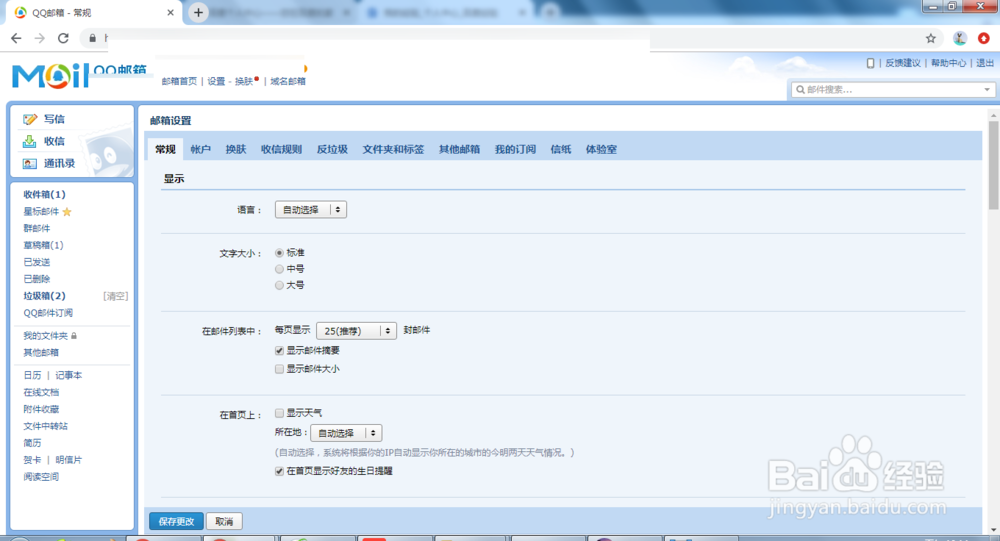
2、点下设置,进到邮箱设置窗口,如图

QQ邮箱怎么创建收信规则

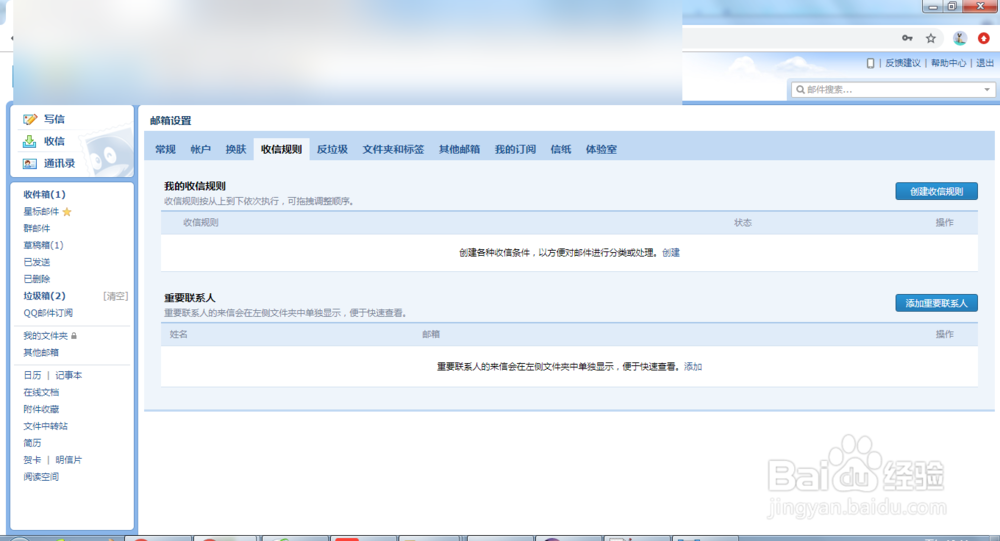
3、点下收信规则,进到收信规则窗口,如图

QQ邮箱怎么创建收信规则

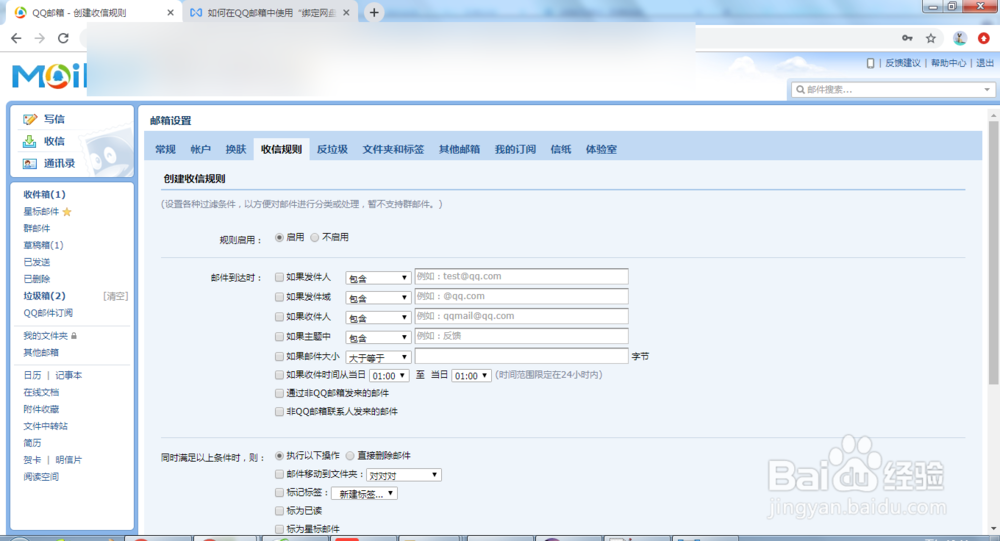
4、点下创建收信规则,进到创建收信规则窗口,如图

QQ邮箱怎么创建收信规则

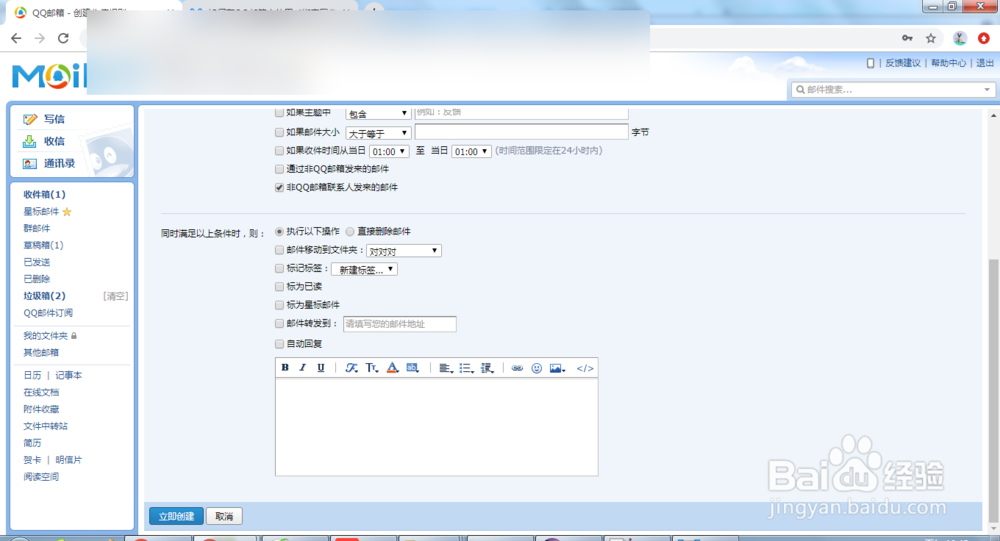
5、设置你的规则和过滤条件,如图

QQ邮箱怎么创建收信规则

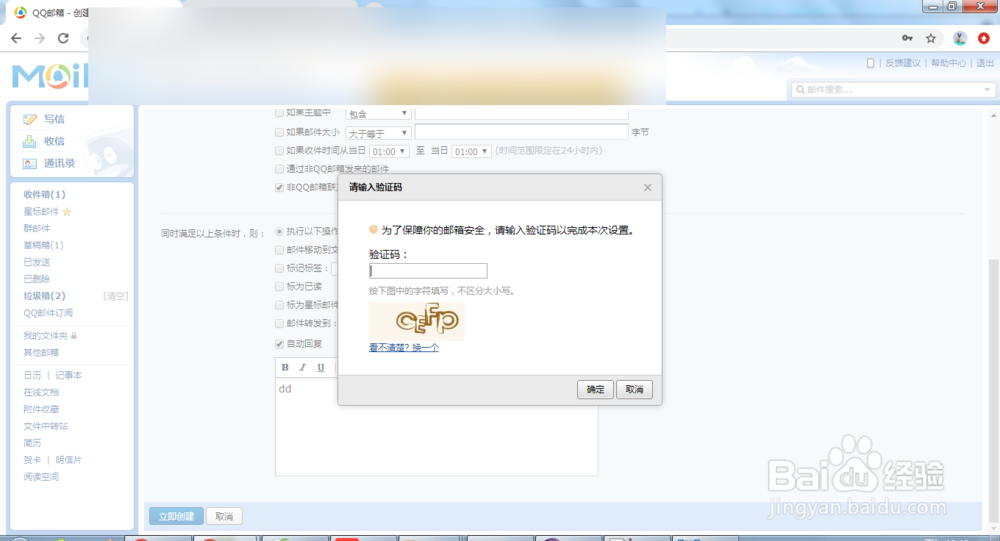
6、点下立即创建,进到请输入验证码窗口,如图

QQ邮箱怎么创建收信规则

7、完成验证码输入点下确定就完成收信规则创建了,如图

QQ邮箱怎么创建收信规则

8、总结:

1进到QQ邮箱首页窗口

2点下设置,进到邮箱设置窗口

3点下收信规则,进到收信规则窗口

4点下创建收信规则,进到创建收信规则窗口,

5设置你的规则和过滤条件,

6点下立即创建,进到请输入验证码窗口,

7完成验证码输入点下确定就完成收信规则创建了,

  • 洛克王国幽世之影打法
  • 使命召唤5隐藏英军关卡
  • 洛克王国骑士荣耀活动攻略
  • QQ邮箱如何开启发送邮件成功音效
  • 【平面几何】伪内切圆的尺规作图
  • 热门搜索
    怎么游泳 basketball怎么读 纹身怎么洗掉 怎么打野 筢怎么读 新车怎么磨合 肚子大该怎么减肥 胖怎么办 苹果4s怎么截图 我的世界怎么盖房子