如何用word制作透明背景的文字或图片或二维码

 时间:2026-02-14 17:10:01

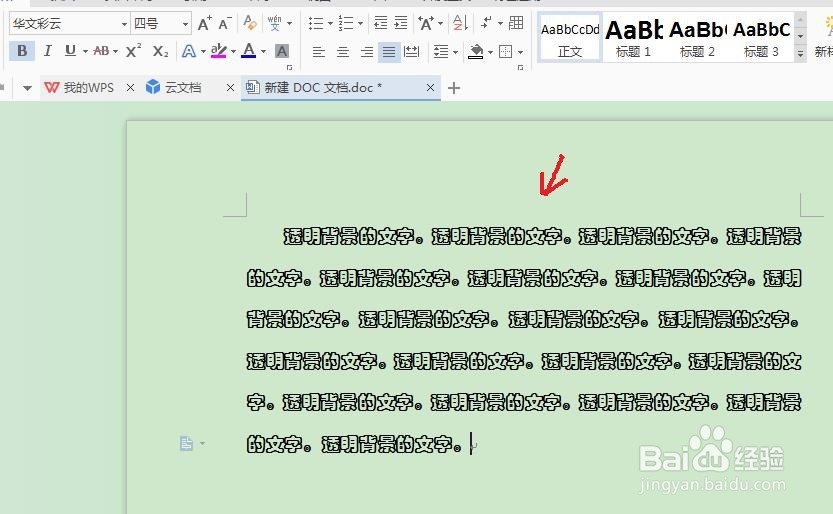
1、打开word文档,输入一些文字,并进行排版。如图所示。
如何用word制作透明背景的文字或图片或二维码

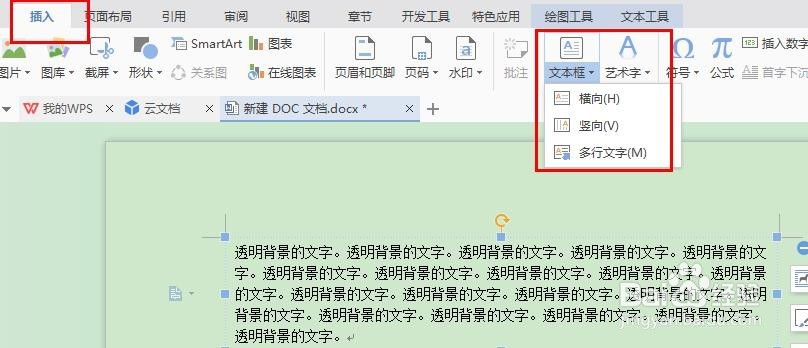
2、选中全部文本,点击插入,文本框,横向文本框。将刚刚输入的文字放入文本框中。

如何用word制作透明背景的文字或图片或二维码

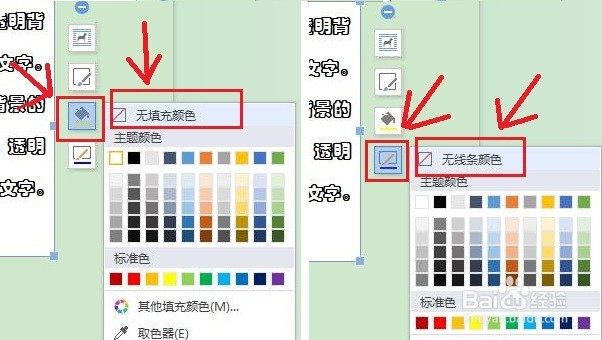
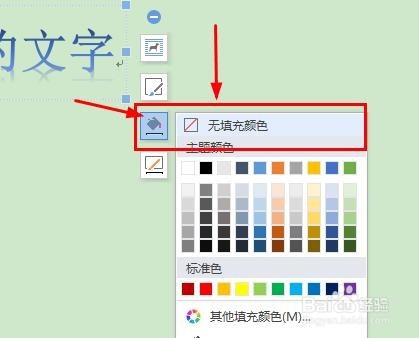
3、将鼠移到文本框上,将背景和边框都设置成无色。

如何用word制作透明背景的文字或图片或二维码

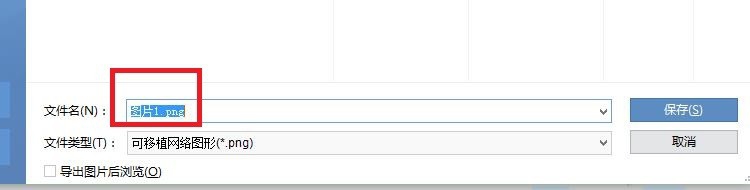
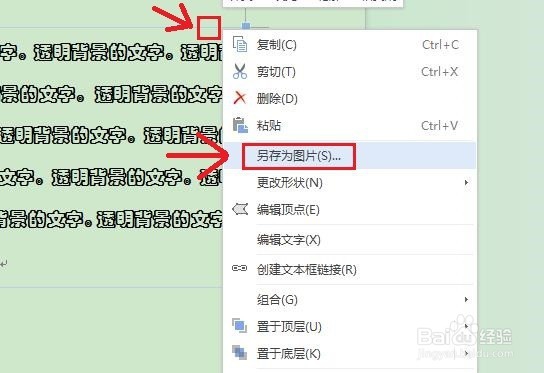
4、接着,右击文本框,选择保存为图片。

注意,图片格式一定要选择.png格式,这样就有一张透明背的文字图片了。
如何用word制作透明背景的文字或图片或二维码

如何用word制作透明背景的文字或图片或二维码

5、也可以先插入文本框,并重复第3、4步,获得透明背景的文字。

6、如果是艺术字

依次点击插入,艺术字,选择我们需要的样式插入艺术字。

如何用word制作透明背景的文字或图片或二维码

7、将边框和背景者设置成无色,再右击文本框选择保存成图片,保存成png图片就可以了。
如何用word制作透明背景的文字或图片或二维码

如何用word制作透明背景的文字或图片或二维码

如何用word制作透明背景的文字或图片或二维码

8、如果一些带有特殊样式的文本,

首先需要次点击插入,文本框,横向文本框或竖向文本框。插入一个文本框并输入一些文字。

如何用word制作透明背景的文字或图片或二维码

9、再选中文本框的同时,点击开始,文字效果,插入文字效果。

如何用word制作透明背景的文字或图片或二维码

10、然后将边框和背景者设置成无色,再右击文本框选择保存成图片,保存成png图片就可以了。

如何用word制作透明背景的文字或图片或二维码

11、如果是一些图形或者形状等,

只需要点击插入,形状或者图表等,设置成自己想要的样式,然后保存就可以了。

当然,格式必须是png格式才可以得到透明背景的图像。

如何用word制作透明背景的文字或图片或二维码

12、如果要制作透明背景的二维码,

则需要依次点击插入,图库,二维码。

如何用word制作透明背景的文字或图片或二维码

13、在弹出的页面中输入一些信息并进行相关设置,生成一张二维码图片。

如何用word制作透明背景的文字或图片或二维码

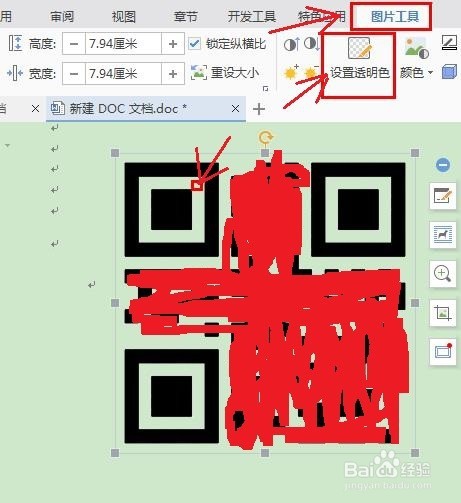
14、点击二维码,再选择设置透明色,在白色区域点击一下,右键保存为png图片,就取得了一张透明背景的二维码了。
如何用word制作透明背景的文字或图片或二维码

如何用word制作透明背景的文字或图片或二维码

15、完成。

  • ps如何给图片添加透明背景样式的漂亮文字
  • word图片设置透明度
  • 美图秀秀怎么设置文字背景透明
  • 两种方法去掉图片背景或者底色,让图片变透明
  • 怎么把白色背景变成透明
  • 热门搜索
    211大学是什么意思 奋笔疾书的意思 什么是免费师范生 家用烘干机什么牌子好 巧夺天工的意思 郑重的意思 tag是什么意思啊 mbps是什么意思 什么东西掉进水里不会湿 辣木子有什么作用