如何使用Inkscape工具设计出变化的五角星图形

 时间:2026-02-12 20:15:46

1、第一步,打开Inkscape工具,在编辑区域使用鼠标选择星形图形,画一个五角星,如下图所示:

如何使用Inkscape工具设计出变化的五角星图形

2、第二步,选中这个五角星对象,找到右侧色盘,切换五角星填充颜色,如下图所示:
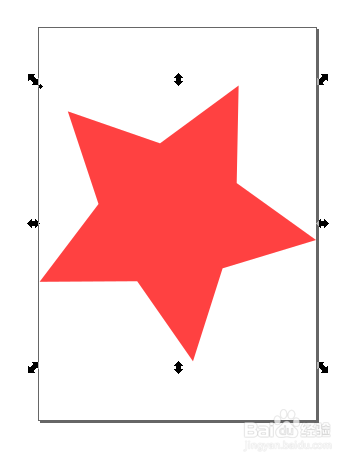
如何使用Inkscape工具设计出变化的五角星图形

3、第三步,接着使用滤镜功能,使用倒角中的按钮效果,让其效果看起来像一个按钮,如下图所示:

如何使用Inkscape工具设计出变化的五角星图形

4、第四步,再次选中五角星对象,选择滤镜中的纹理染色彩虹,五颜六色的,如下图所示:

如何使用Inkscape工具设计出变化的五角星图形

5、第五步,再次使用滤镜,设置五角星效果有火焰的,看起来像是动态的,如下图所示:

如何使用Inkscape工具设计出变化的五角星图形

6、第六步,最后将五角星转换成3D效果的五角星,形成一个一个的,如下图所示:

如何使用Inkscape工具设计出变化的五角星图形

  • 哔哩哔哩怎么查看自己的UID?
  • FLASH组件使用之RadioButton组件
  • 万兴喵影怎么制作纪录片
  • 女性怎样保养子宫
  • 三线城市有什么适合互联网创业项目?
  • 热门搜索
    .db文件怎么打开 贺信怎么写 怎么让头发变硬 汽车怎么开 老婆出轨了怎么办 心累了怎么办 手痒是怎么回事 婴儿吐奶严重怎么办 我的世界怎么换材质包 酒后头疼怎么办