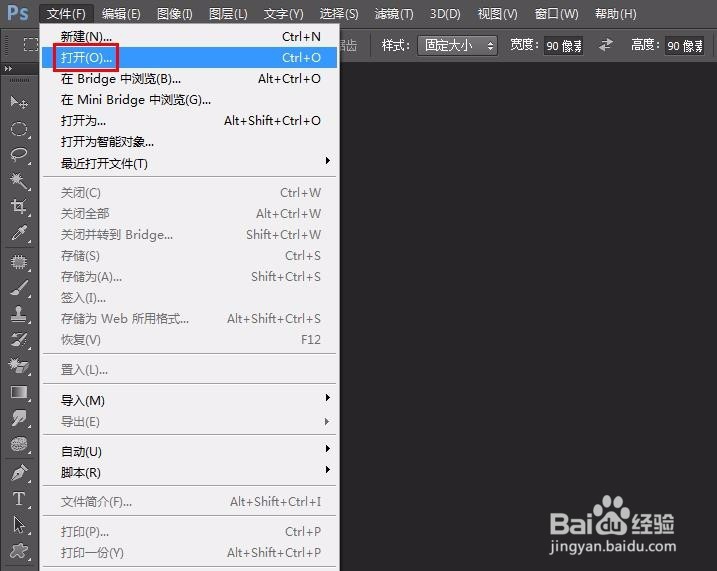
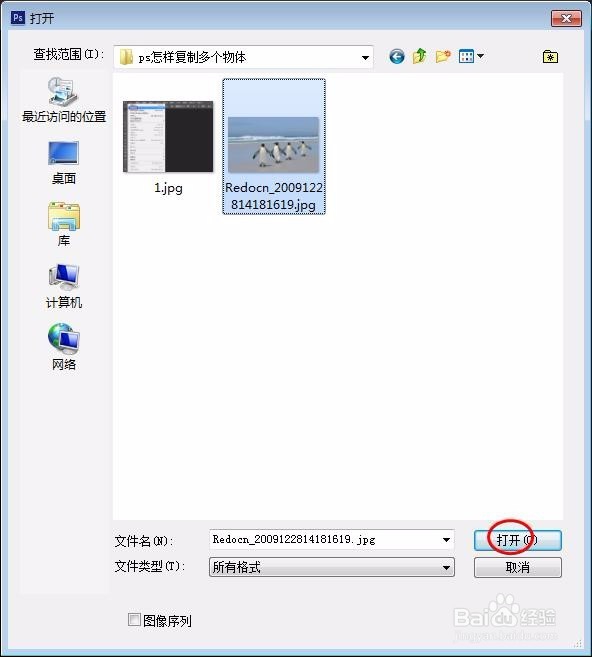
1、第一步:在ps中打开需要复制物体的图片。

2、第二步:按Ctrl+J键复制背景图层。

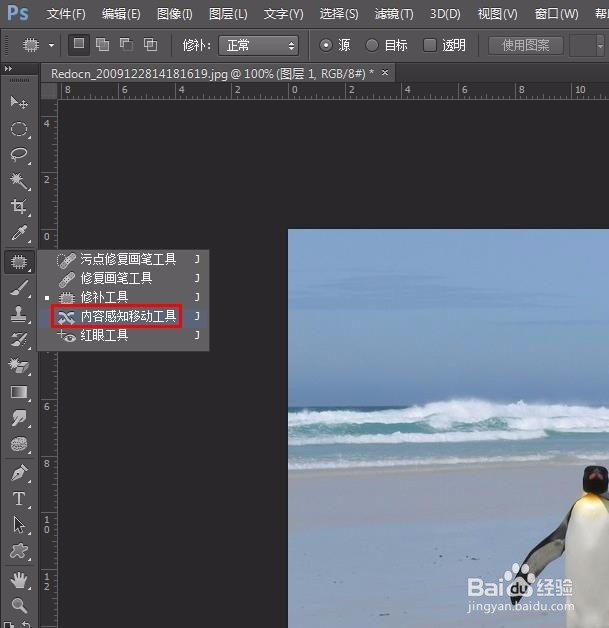
3、第三步:在左侧工具栏中选择“内容感知移动工具”。
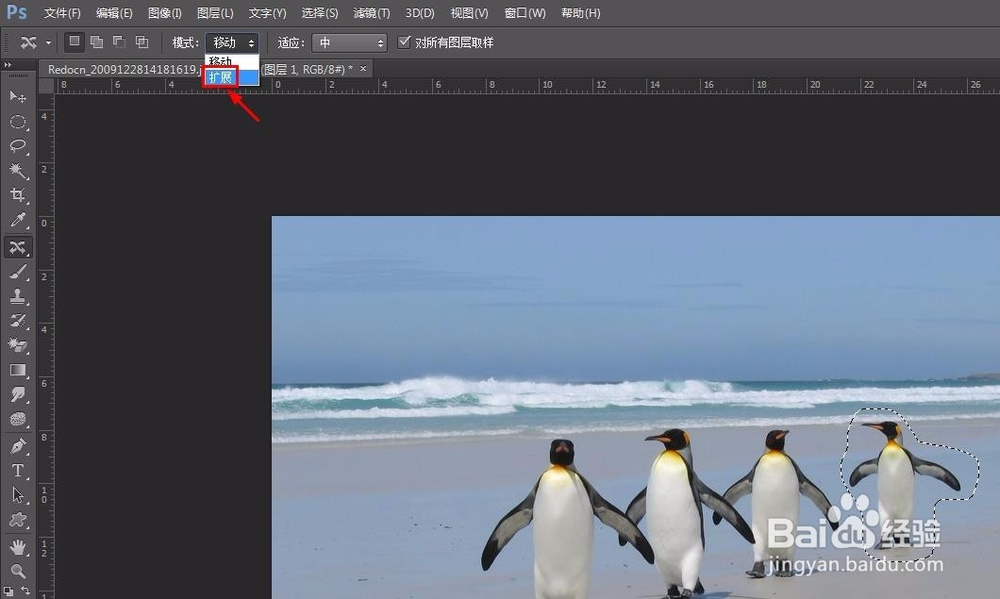
4、第四步:围绕需要复制的物体画一个闭合的曲线。

5、第五步:在上方工具栏中“模式”中选择“扩展”。
6、第六步:将复制的物体移动到合适的位置。
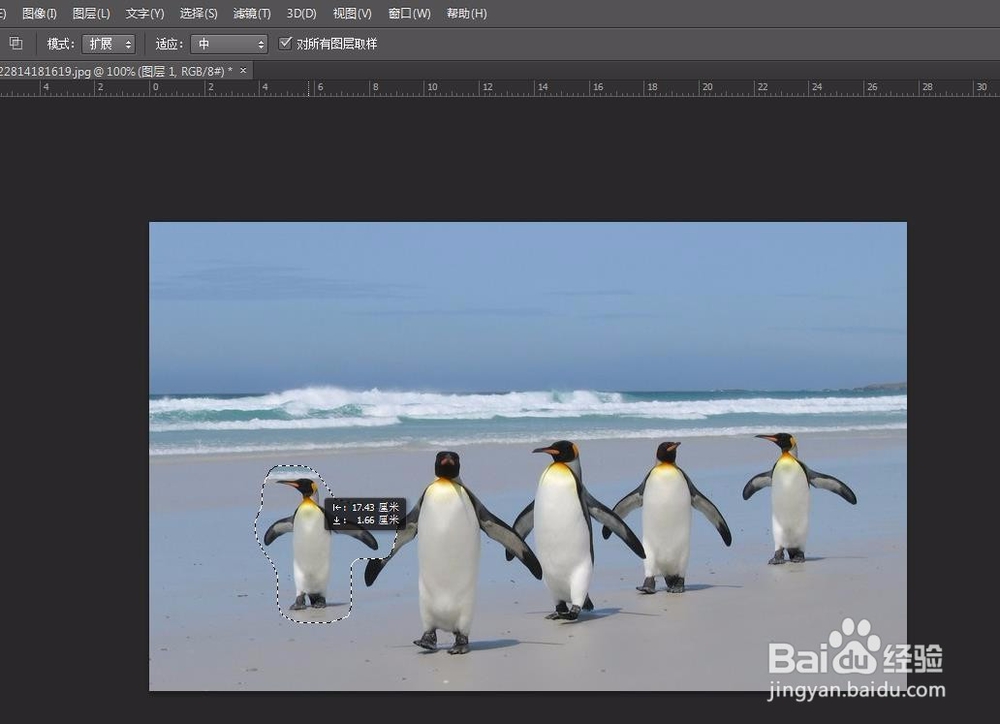
7、第七步:根据自己的需要拖动物体,完成操作。

时间:2026-04-24 01:28:46
1、第一步:在ps中打开需要复制物体的图片。
2、第二步:按Ctrl+J键复制背景图层。
3、第三步:在左侧工具栏中选择“内容感知移动工具”。
4、第四步:围绕需要复制的物体画一个闭合的曲线。
5、第五步:在上方工具栏中“模式”中选择“扩展”。
6、第六步:将复制的物体移动到合适的位置。
7、第七步:根据自己的需要拖动物体,完成操作。
