Excel表格中防止数据重复输入

 时间:2026-02-13 15:24:27

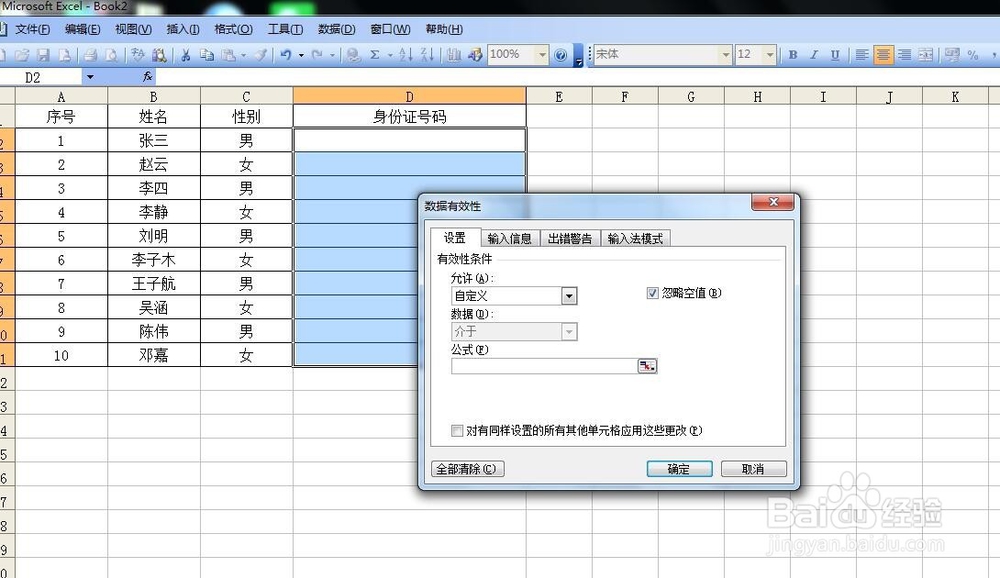
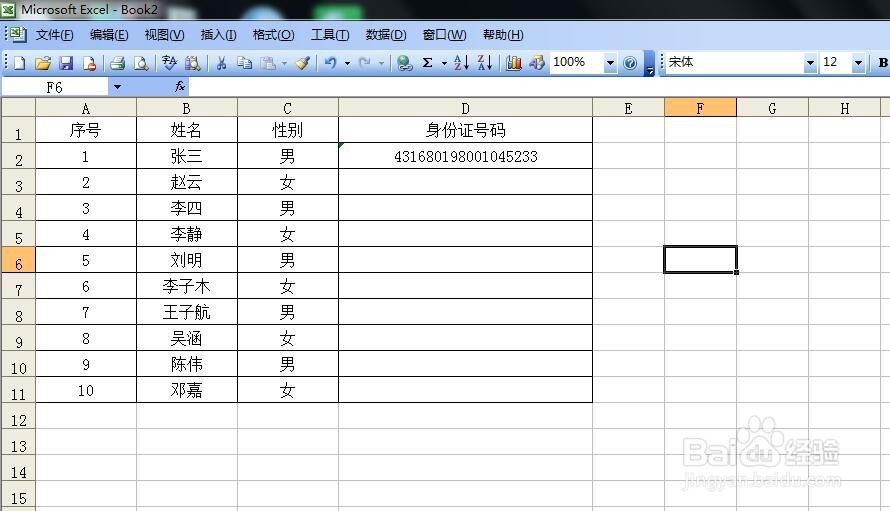
1、打开Excel表格,如下图,防止在D栏重复输入身份证号码。

Excel表格中防止数据重复输入

2、选定防止数据重复区域,选择工具栏数据中的“有效性”,此时,会显示出一个对话框。

Excel表格中防止数据重复输入

Excel表格中防止数据重复输入

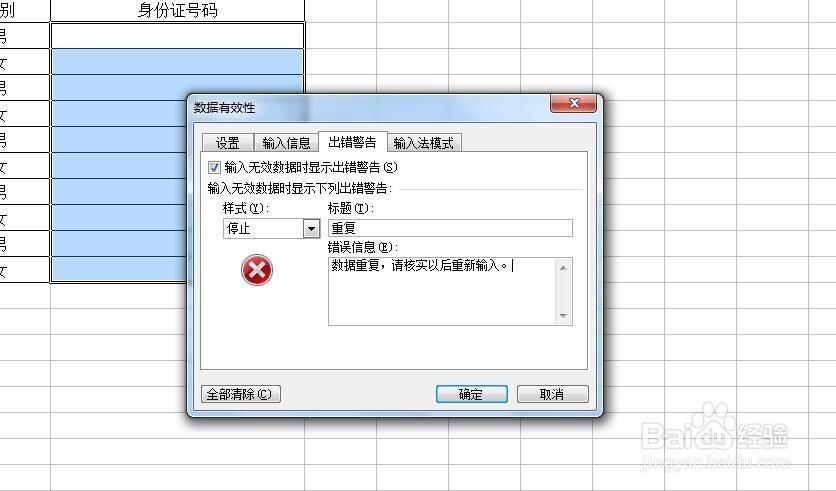
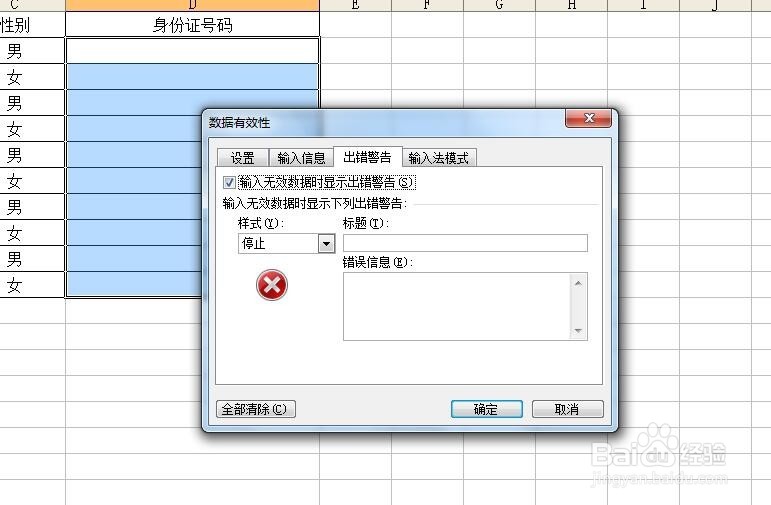
3、在公式栏里输入=COUNTIF(D:D,D2)=1。D:D表示防止D行数据重复输入,D2表示从D2数据开始。再选择对话框中的出错警告。标题和错误信息可以按自己的需要输入,出错警告是为在输入重复数据时停止输入设置的。如标题是重复,错误信息是数据重复,请核实以后重新输入。

Excel表格中防止数据重复输入

Excel表格中防止数据重复输入

Excel表格中防止数据重复输入

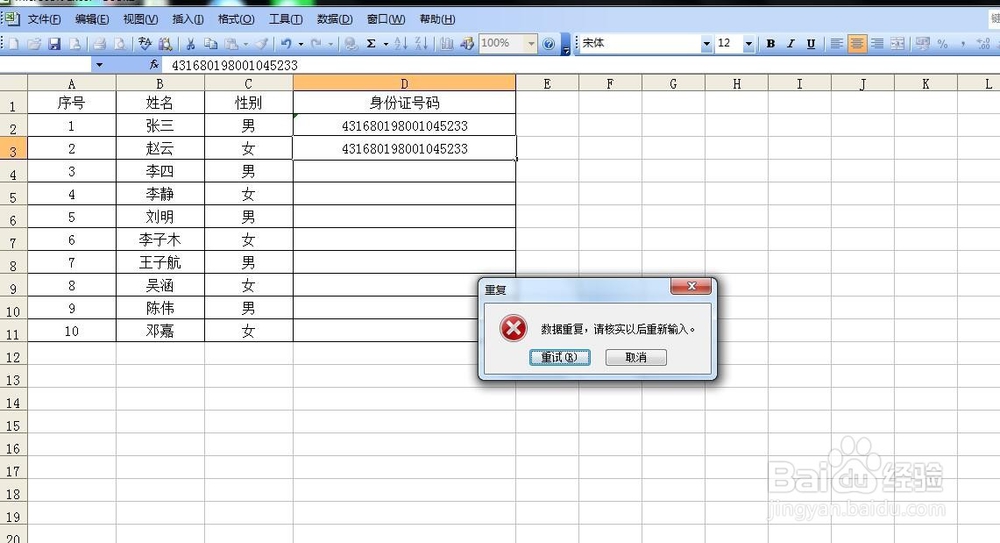
4、输入好以后确定,之后就可以开始输入身份证号码,数据重复时,表格自然会出现出错警告。
Excel表格中防止数据重复输入

Excel表格中防止数据重复输入

  • excel如何使用if函数
  • Excel如何实现不足指定位数的数字前自动补零
  • Excel函数公式:SUBTOTAL函数实用技巧解读
  • 身份证号输入错误后excel自动提醒设置
  • excel设置只能录入日期
  • 热门搜索
    动态壁纸怎么用 浩泽净水器怎么样 如何增强孩子免疫力 npc是什么意思 如何不长青春痘 如何下载ppt软件 公积金如何贷款买房 oppor7怎么样 新余学院怎么样 田东生活网招聘