PS怎么快速制作波浪线

 时间:2024-11-02 07:35:04

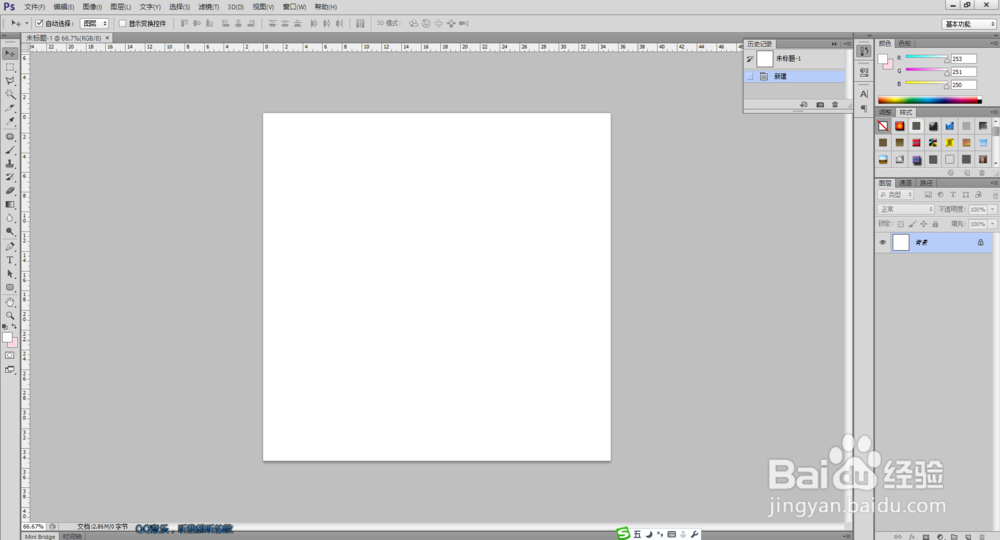
1、打开电脑,启动PS软件,新建一个页面。
PS怎么快速制作波浪线

2、鼠标右键点击左边工具栏钜形工具箱选择直线工具。

PS怎么快速制作波浪线

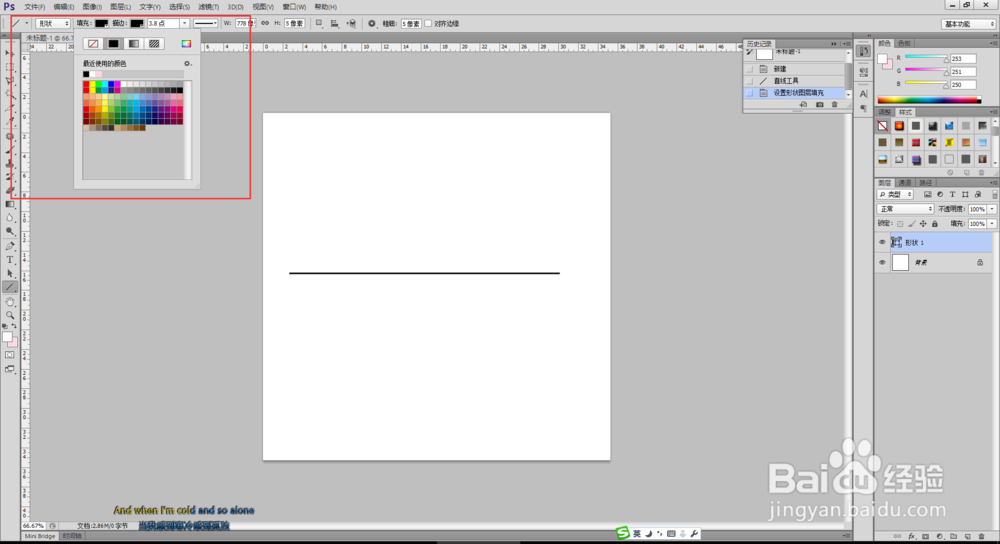
3、在页面中画一条直线,按住shift键可以画一条水平的直线,在对应属性栏中设置好直线的参数,填充颜色或描边设置线条粗细都可以。
PS怎么快速制作波浪线

4、点击菜单栏上的【滤镜】,找到【扭曲】选项,选择【波浪】。会出现提示需要栅格化图形,点击确定。

PS怎么快速制作波浪线

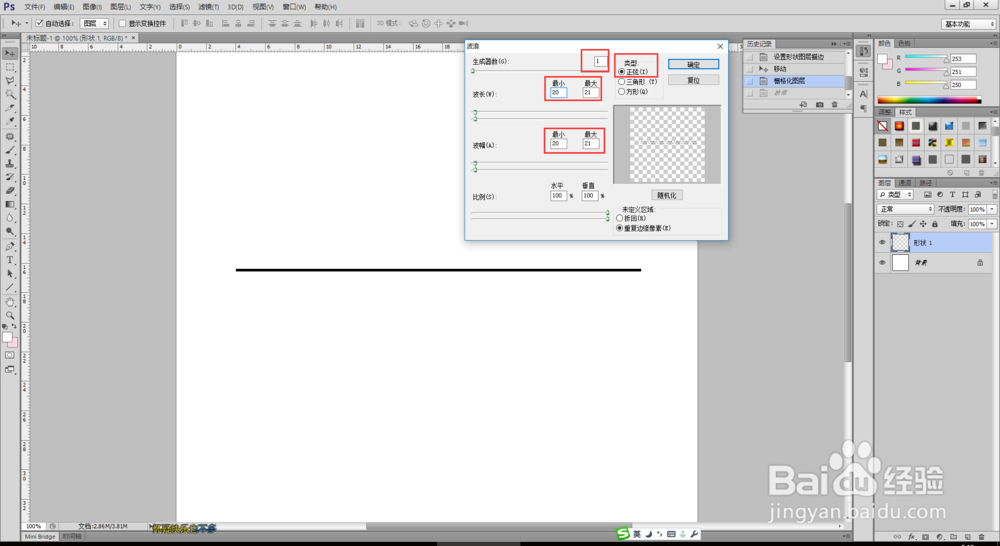
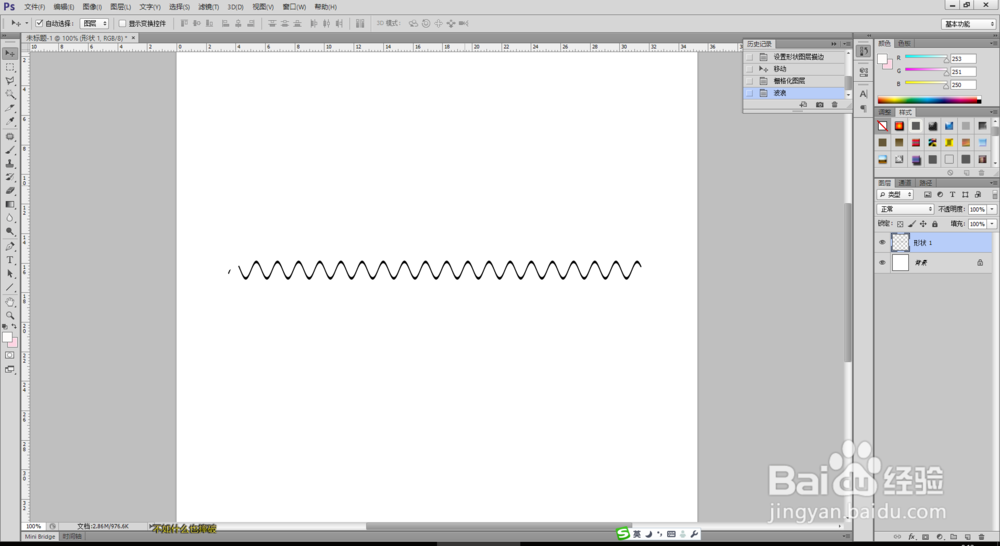
5、栅格化后会出现【波浪】参数选项框,若画对称均匀的波浪形,参数一定要设置好,【生成器数一定要填1】【类型一定要选择正弦】【波长和波幅参数要一样,基本上相差1个数值不要紧,数值越大,浪形越大】。
PS怎么快速制作波浪线PS怎么快速制作波浪线

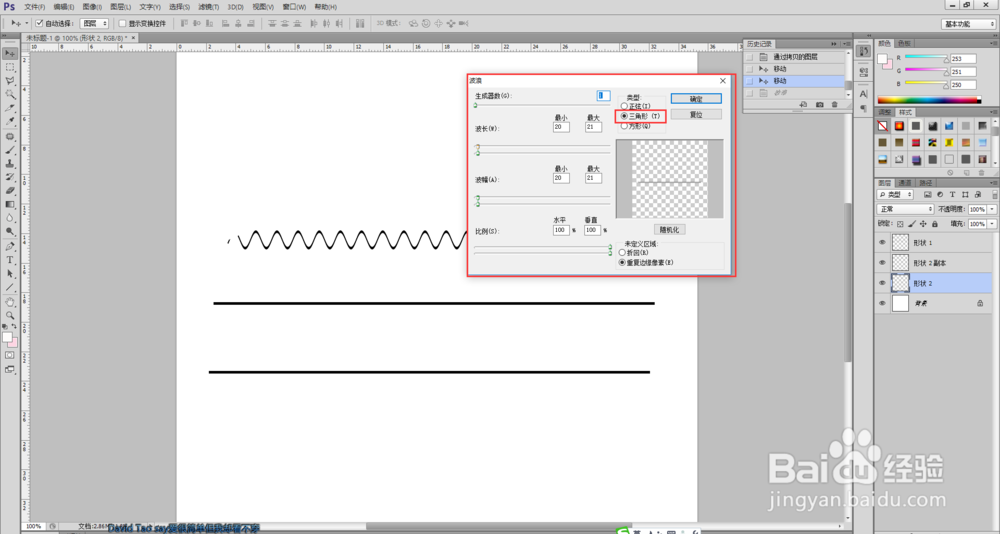
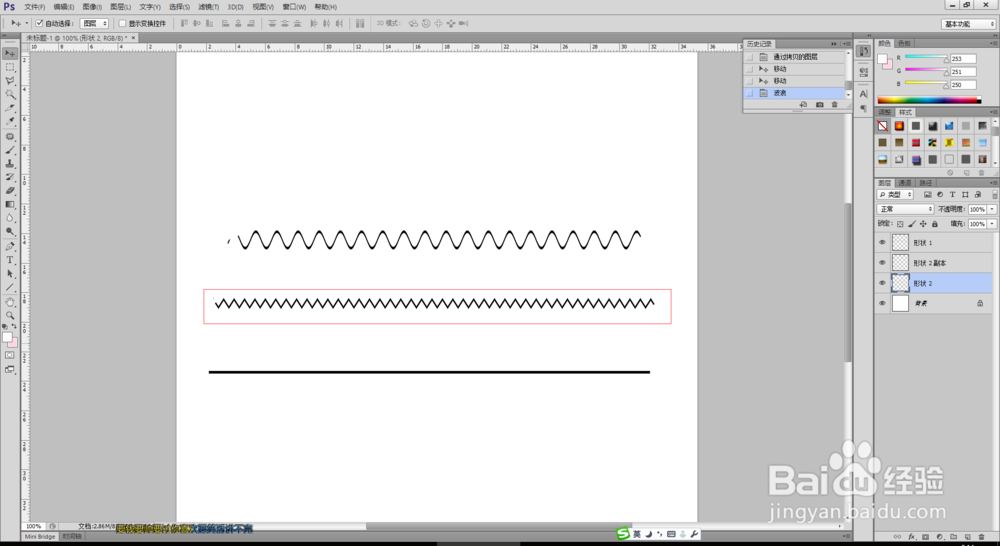
6、类型若选择三角形,做出的波浪形则是尖角的,看下图。

PS怎么快速制作波浪线PS怎么快速制作波浪线

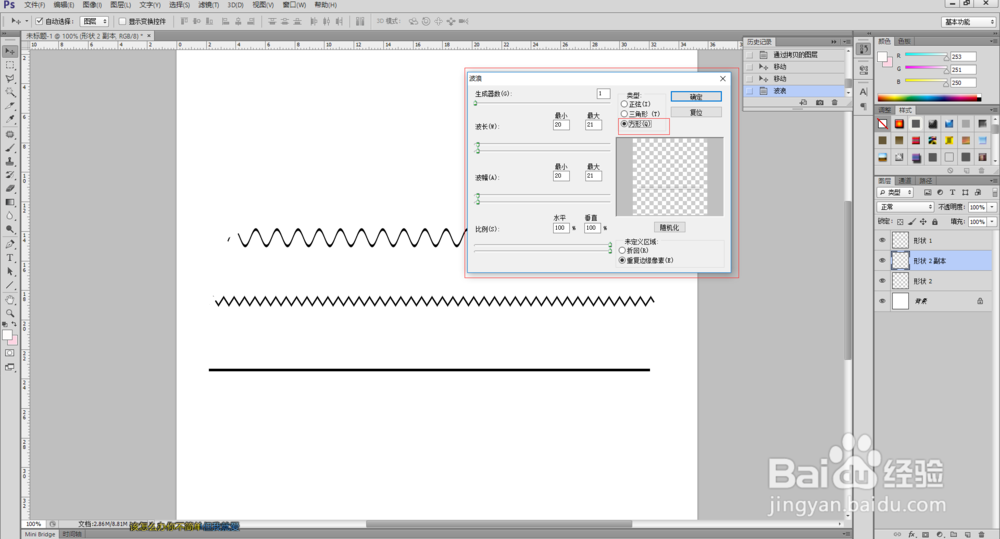
7、类型若选择方形,做出的是虚线段,看下图。

PS怎么快速制作波浪线PS怎么快速制作波浪线
  • 怎样画“团圆节”手抄报?
  • 迎中秋手抄报怎么画
  • 卡通中秋节手抄报怎么画?#经验分享官#
  • 怎么画出中秋花灯
  • 热门搜索
    云盘是什么 儿童运动鞋 趣味运动会项目 stage是什么意思 运动会照片 泡椒萝卜的腌制方法 最大的鱼是什么鱼 轩五行属什么 tokyo是什么意思 绝处逢生的绝是什么意思