1、首先打开Excel表格。
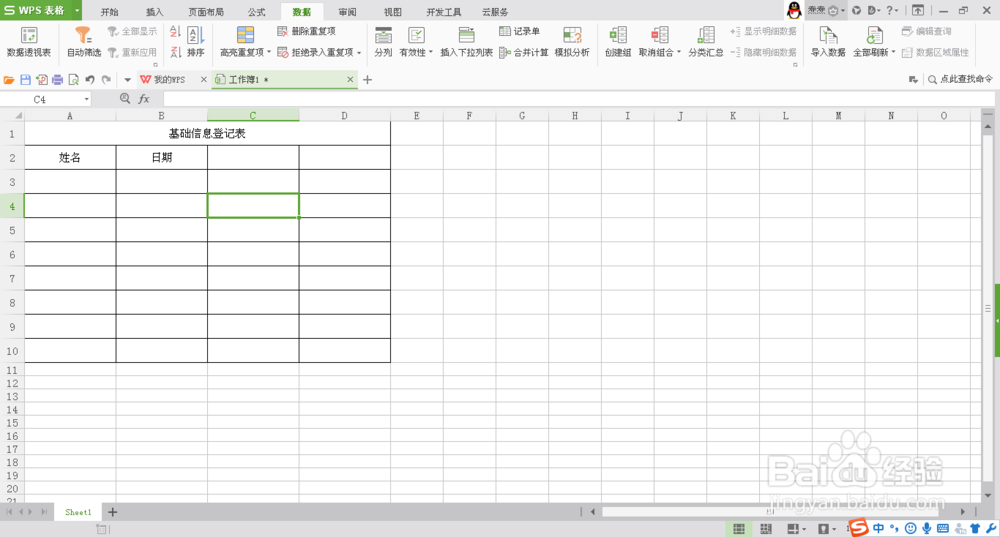
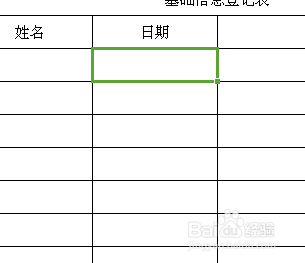
2、选择要设置下拉菜单的单元格。如日期一栏。
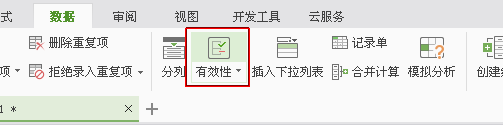
3、选择Excel表格上方工具栏“数据”

4、然后鼠标左键单击选择“有效性”
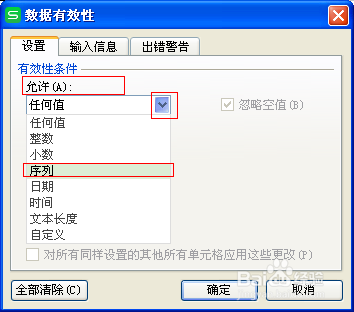
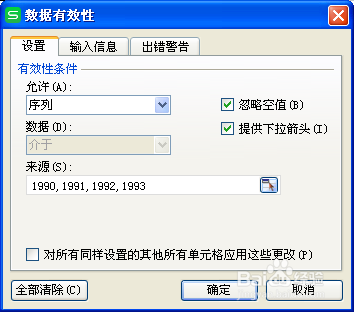
5、点击后弹出以下操作框,选择第一个“设置”

6、点击“允许”下拉选择“序列”
7、点击后在“来源”栏目里输入要设置下拉菜单的内容,如输入1990,1991,1992,1993点击“确定”。

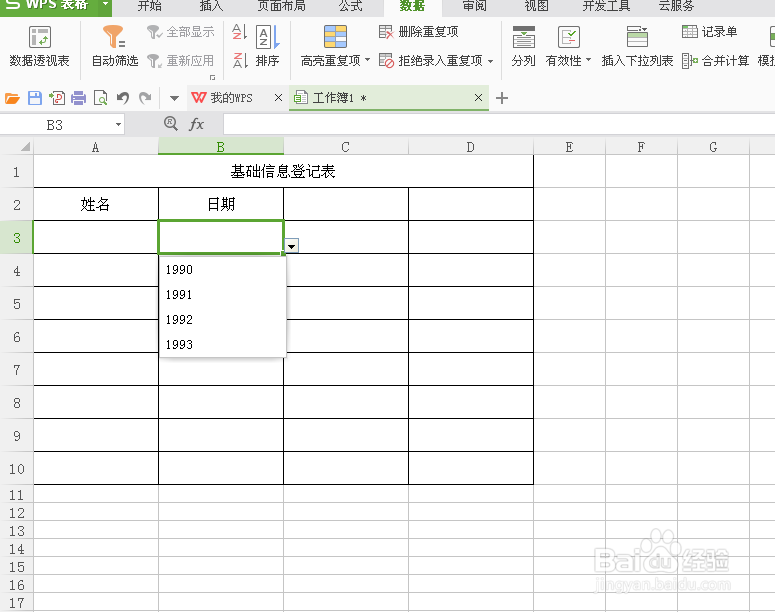
8、下拉菜单设置完成。
时间:2026-04-26 08:52:15
1、首先打开Excel表格。
2、选择要设置下拉菜单的单元格。如日期一栏。
3、选择Excel表格上方工具栏“数据”
4、然后鼠标左键单击选择“有效性”
5、点击后弹出以下操作框,选择第一个“设置”
6、点击“允许”下拉选择“序列”
7、点击后在“来源”栏目里输入要设置下拉菜单的内容,如输入1990,1991,1992,1993点击“确定”。
8、下拉菜单设置完成。
