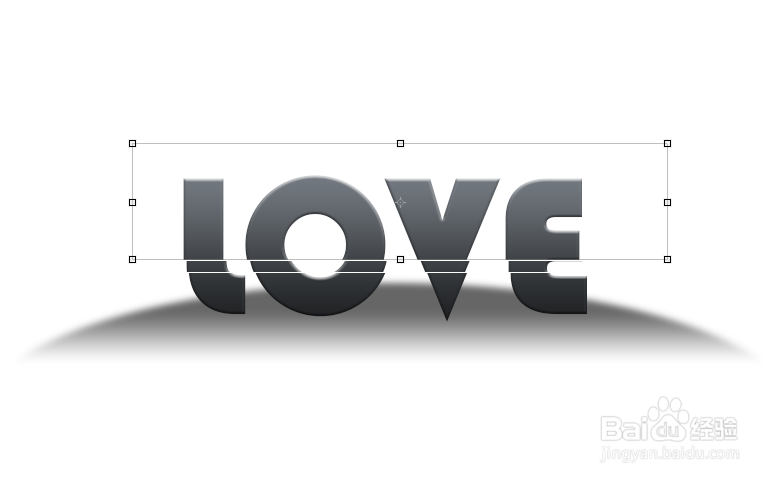
用Photoshop制作切割文字

 时间:2026-02-14 01:36:53

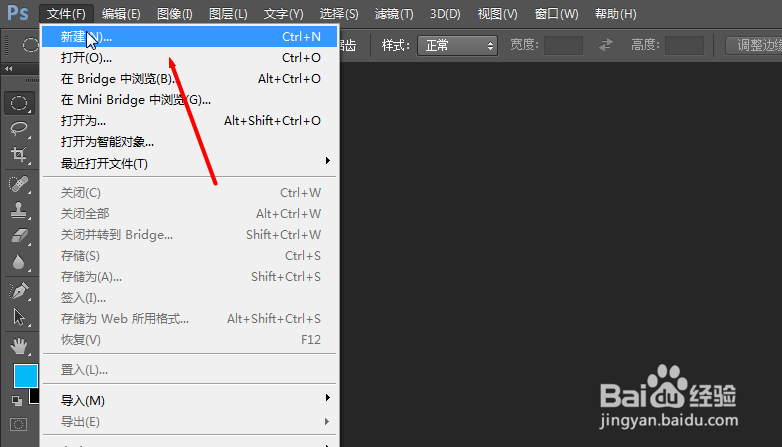
1、在photoshop中,新建一个图层,宽度设置''800''像素,高度设置''500''像素,分辨率设置为''300''像素/英寸,并将背景内容设置为''白色'',如下图所示
用Photoshop制作切割文字

用Photoshop制作切割文字

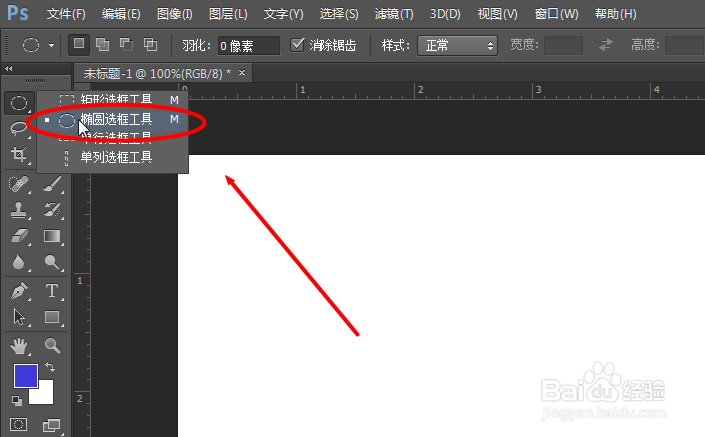
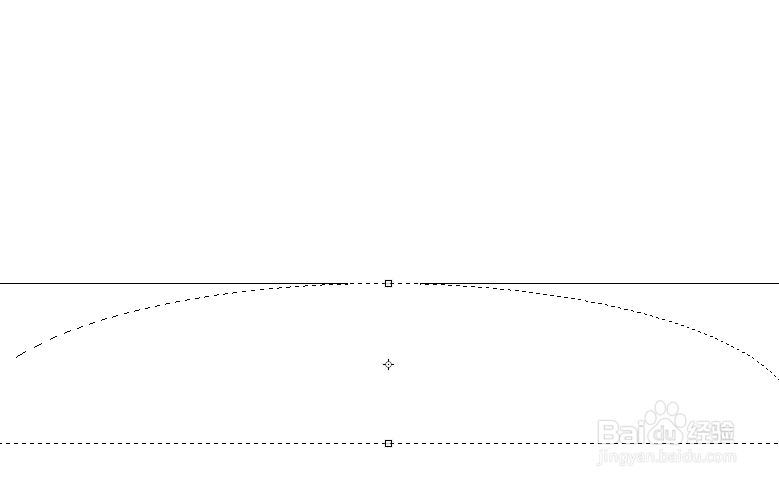
2、用‘’椭圆选框工具”在图片下方创建一个矩形选区,如图下图所示

用Photoshop制作切割文字

用Photoshop制作切割文字

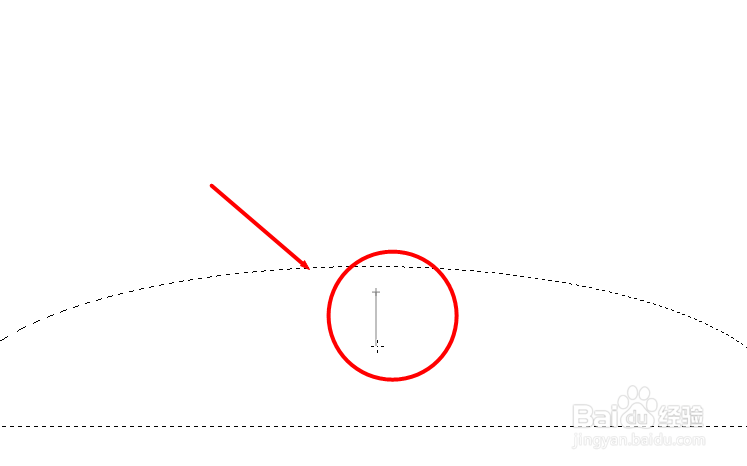
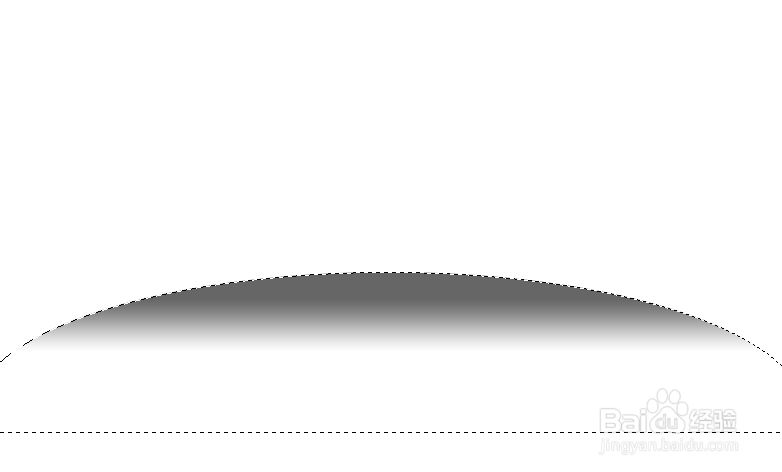
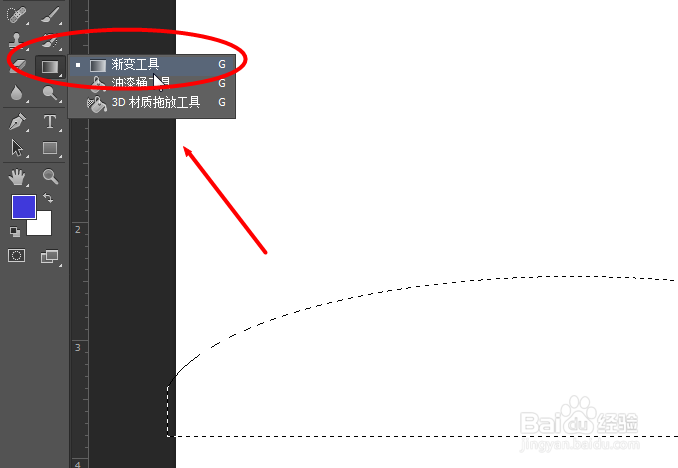
3、使用“渐变工具‘’,在选区中添加一个黑色到透明的渐变效果,如下图所示
用Photoshop制作切割文字

用Photoshop制作切割文字

用Photoshop制作切割文字

用Photoshop制作切割文字

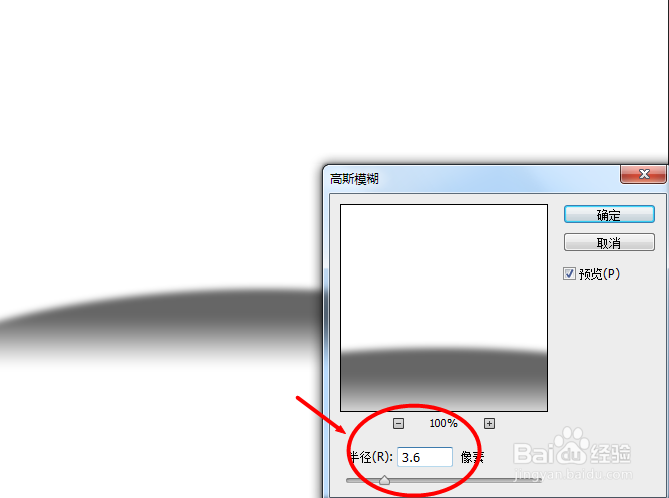
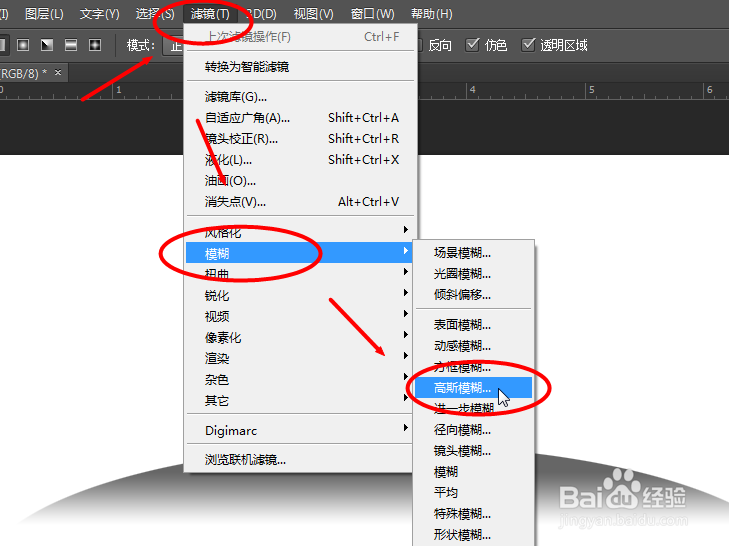
4、按下Ctrl+D‘’取消选择‘’,然后再执行‘’滤镜‘’——‘’模糊‘’——‘’高斯模糊‘’,参数设置如下图所示
用Photoshop制作切割文字

用Photoshop制作切割文字

用Photoshop制作切割文字

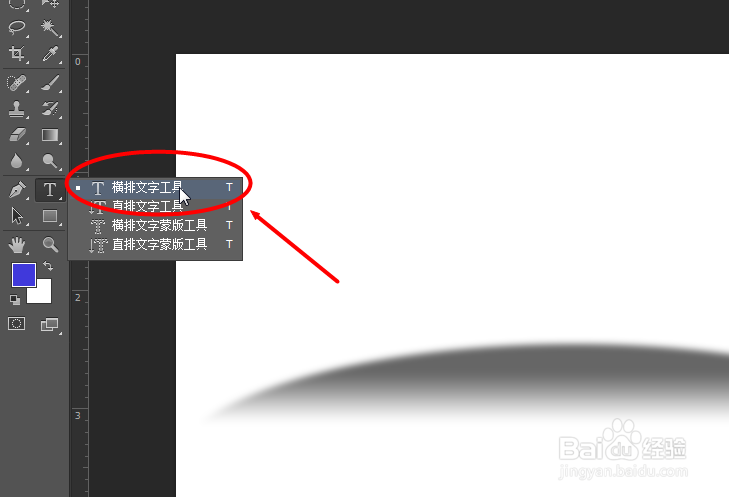
5、用‘’横排文字工具‘’在图片内输入文字“LOVE”或自己喜欢的字,如下图所示
用Photoshop制作切割文字

用Photoshop制作切割文字

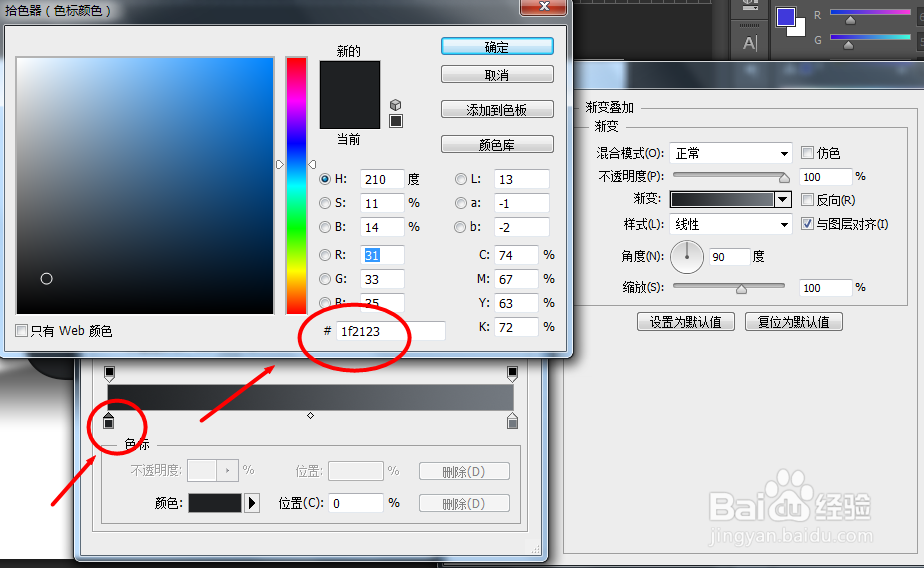
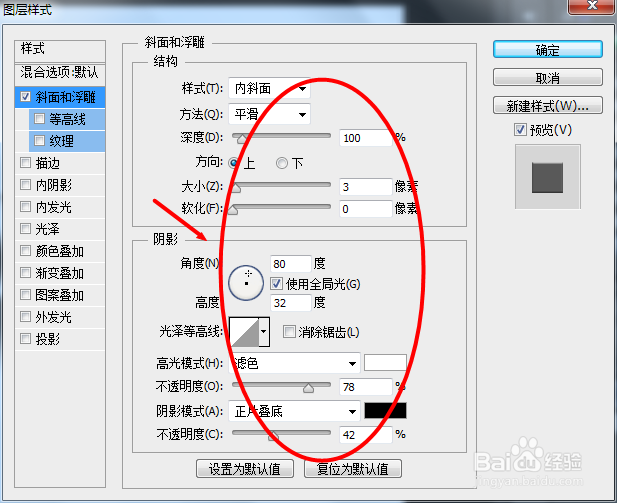
6、执行‘’图层‘’——‘’图层样式‘’——‘’斜面和浮雕‘’,设置‘’斜面和浮雕、渐变叠加‘’的图层样式,参数如下图所示
用Photoshop制作切割文字

用Photoshop制作切割文字

用Photoshop制作切割文字

用Photoshop制作切割文字

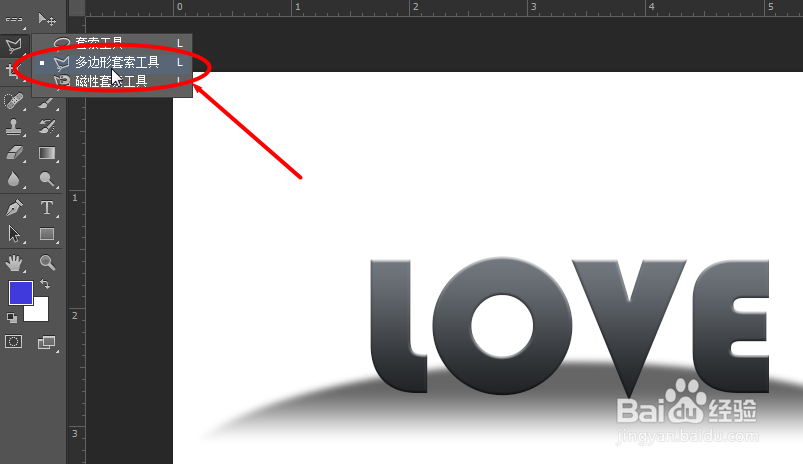
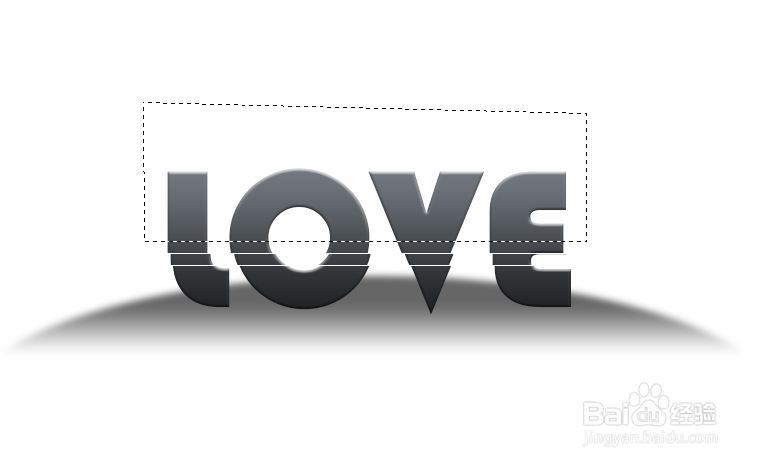
7、使用‘’多边形套索工具”,创建如下图所示的多边形选区

用Photoshop制作切割文字

用Photoshop制作切割文字

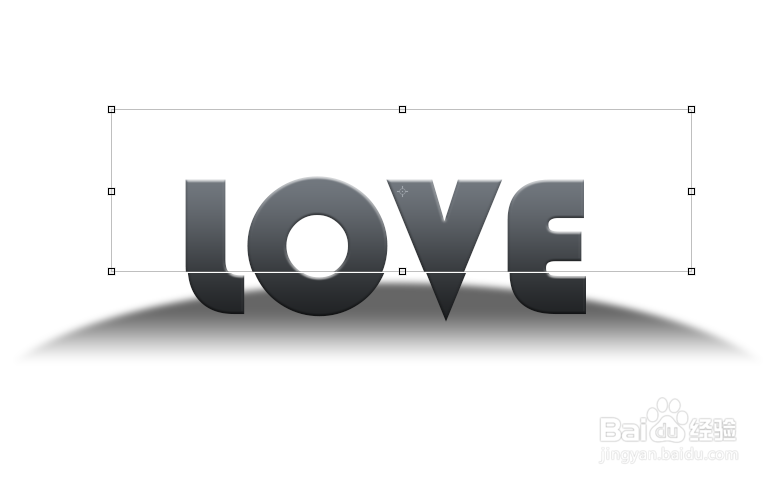
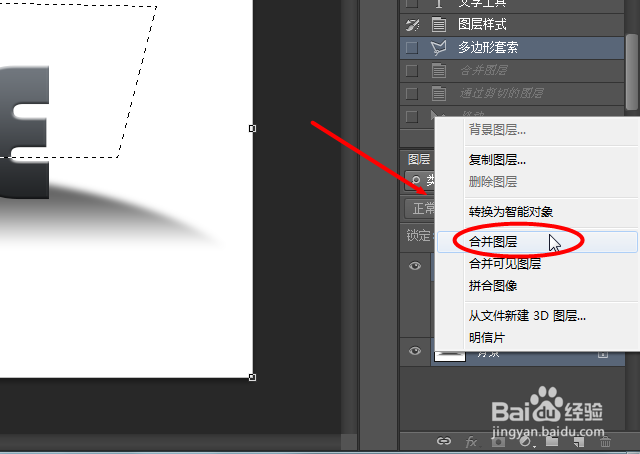
8、将‘’文字图层‘’和‘’背景图层‘’合并,再按Ctrl+Shift+J剪切选区的内容,并用“移动工具”调整位置,如下图所示
用Photoshop制作切割文字

用Photoshop制作切割文字

用Photoshop制作切割文字

9、重复‘’步骤7-8‘’的方法,完成作品,如下图所示

用Photoshop制作切割文字

用Photoshop制作切割文字

用Photoshop制作切割文字

  • PS中如何设置斜面与浮雕内斜面效果?
  • Photoshop CS6怎样对图形进行渐变的颜色填充?
  • PS如何制作立体字母文字
  • 如何用PS中的钢笔工具描图
  • PS如何绘制车轮形状?
  • 热门搜索
    后背长痘痘是什么原因 收官是什么意思 脸上长斑是因为什么原因引起的 个人所得税是什么意思 ft是什么单位 舌头发白什么原因 王者荣耀新赛季什么时候开始 最迷人的最危险是什么歌 automatic是什么意思 崭新的反义词是什么