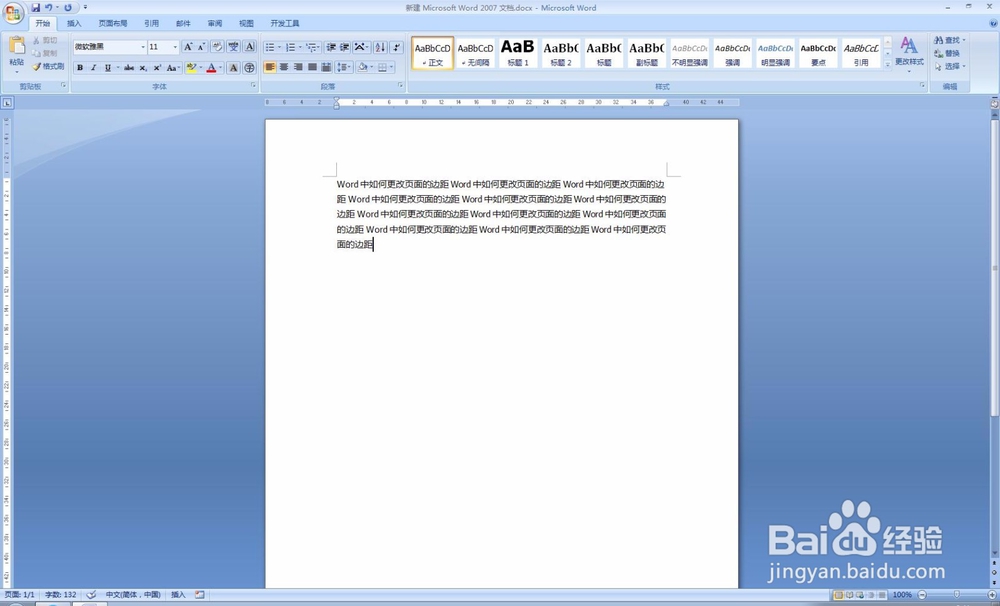
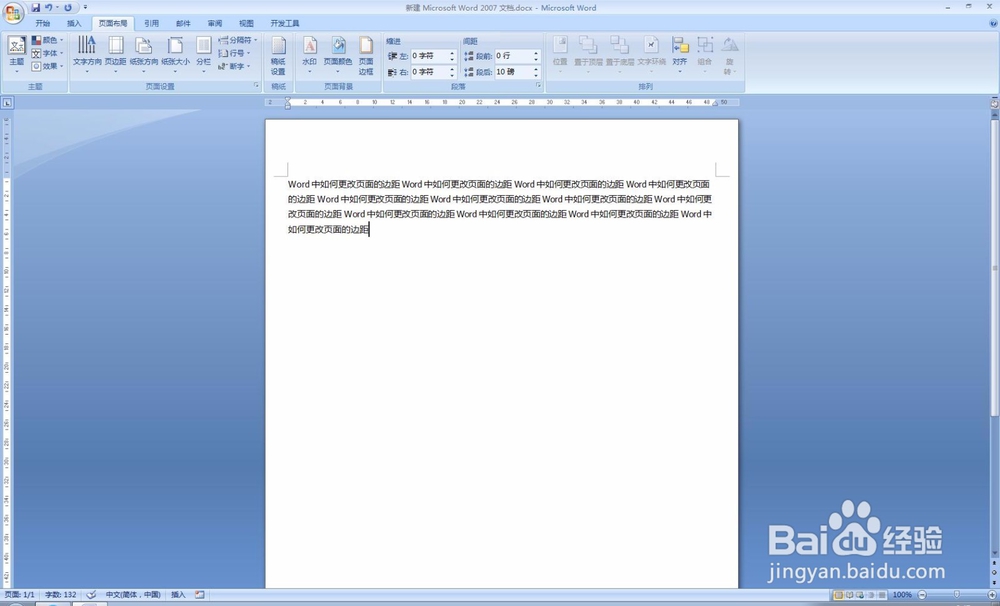
1、首先打开我们需要编辑的word文档,目前的页面边距是默认值
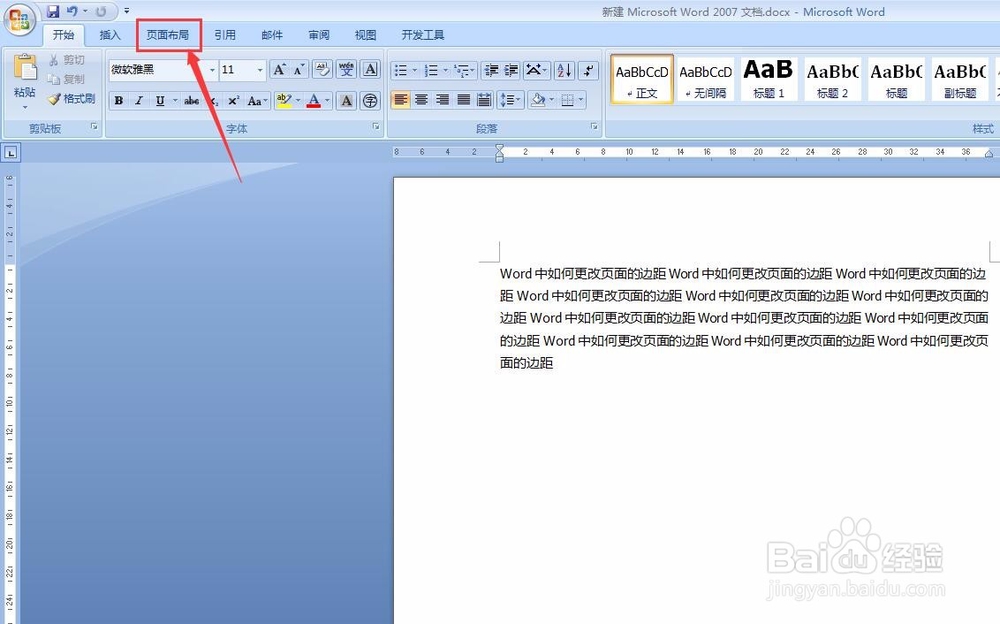
2、选择菜单栏中的页面布局
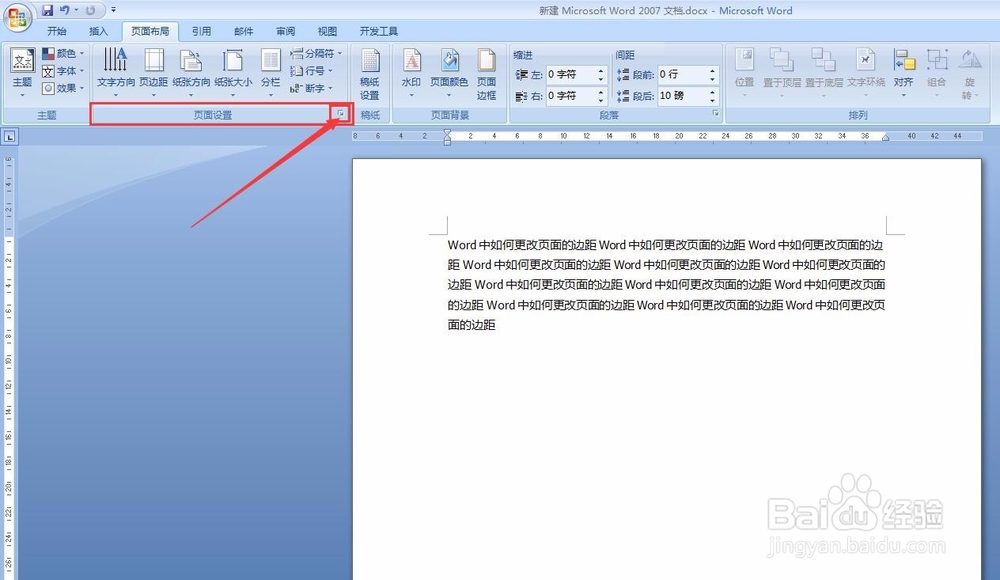
3、在页面布局页面中找到页面设置选择旁边的小箭头
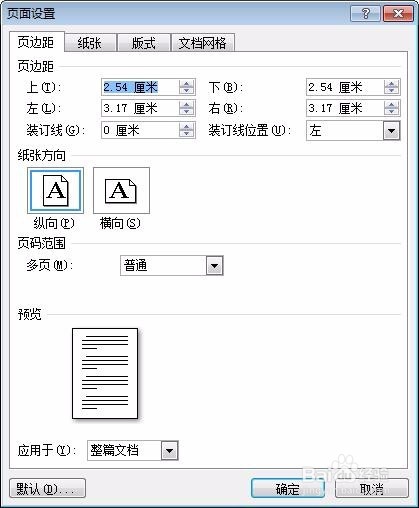
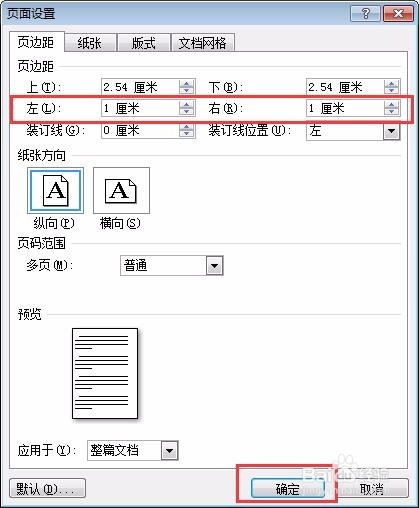
4、这里就能看到默认的页边距了,我们可以按需求对页边距进行更改
5、例如这里我需要将左右边距改成1cm,然后确定,我们就能看到页边距缩小了
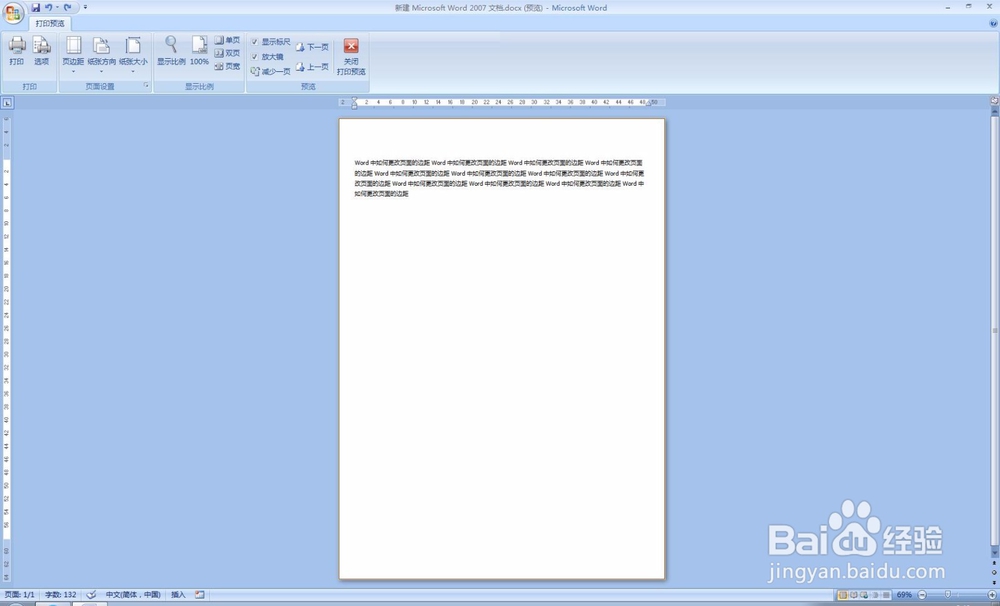
6、我们可以在打印预览中查看打印效果,依次选择office按钮-打印-打印预览
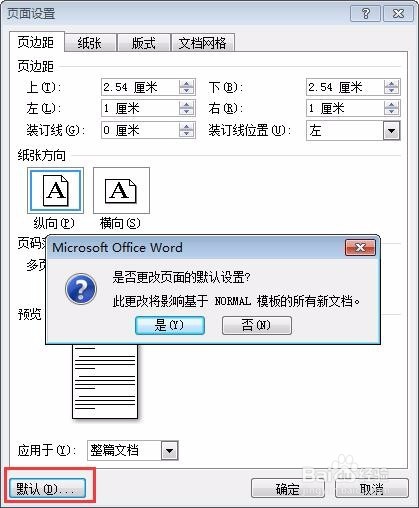
7、若是我们需要以后都使用这个边距的话,我们就需要将这个页面设置默认,下次再新建word文档后也是这个设置了
时间:2026-05-18 07:01:24
1、首先打开我们需要编辑的word文档,目前的页面边距是默认值
2、选择菜单栏中的页面布局
3、在页面布局页面中找到页面设置选择旁边的小箭头
4、这里就能看到默认的页边距了,我们可以按需求对页边距进行更改
5、例如这里我需要将左右边距改成1cm,然后确定,我们就能看到页边距缩小了
6、我们可以在打印预览中查看打印效果,依次选择office按钮-打印-打印预览
7、若是我们需要以后都使用这个边距的话,我们就需要将这个页面设置默认,下次再新建word文档后也是这个设置了
