solidworks零件练习实例7

 时间:2024-10-19 03:38:59

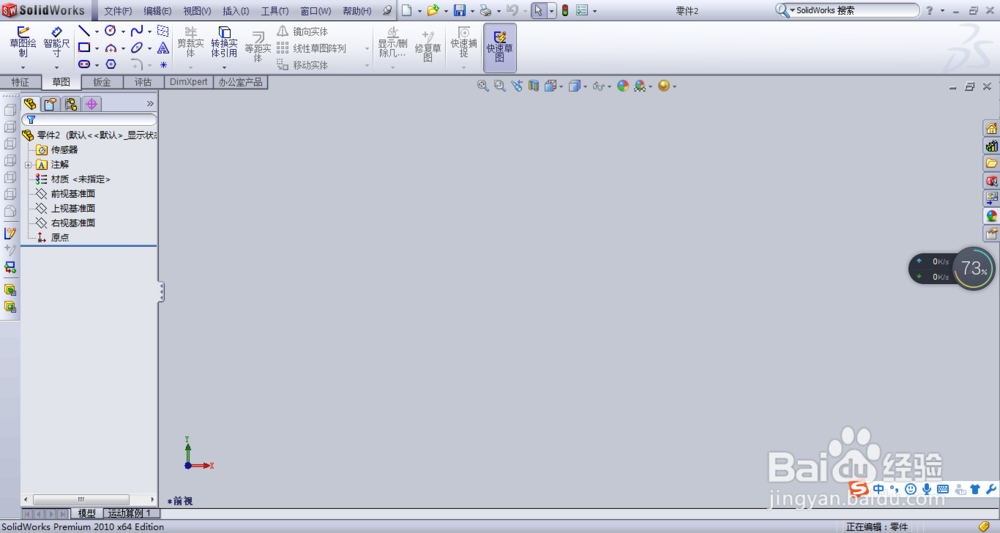
1、双击solidworks图标2.点击新建—零件—点击确定3.进入solidworks工作界面

solidworks零件练习实例7

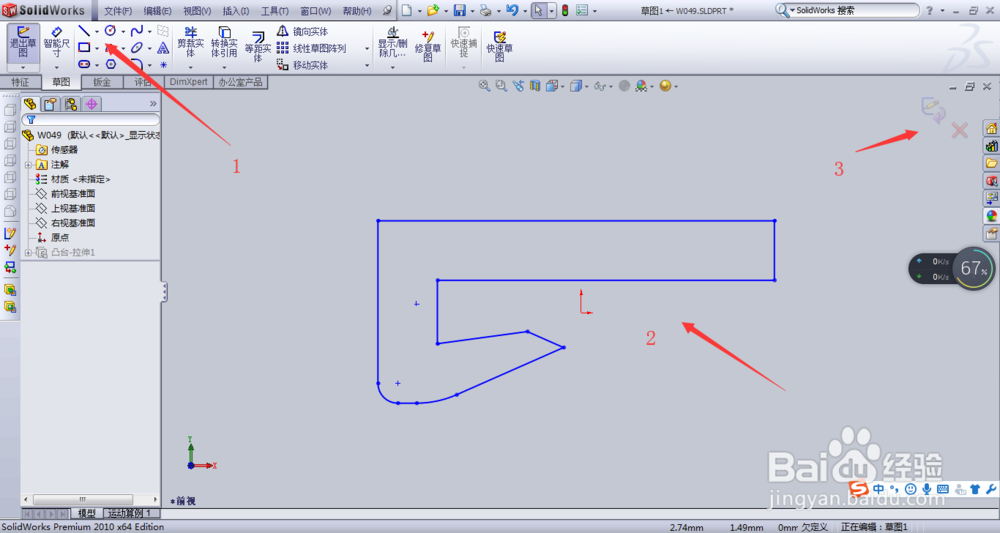
2、点击--直线命令2.绘制如图草绘图形3.点击--确定

solidworks零件练习实例7

3、点击--智能尺寸命令2.标注好尺寸,如图尺寸注意:尺寸要标注完整3.点击--确定

solidworks零件练习实例7

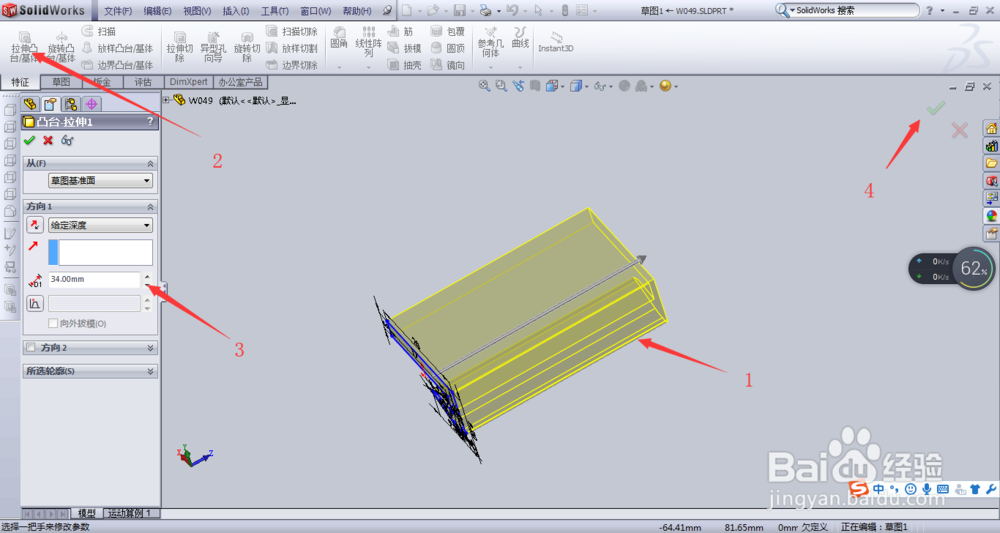
4、选中绘制的草图2点击--拉伸凸台/基体3.对话框中--输入尺寸80mm4.点击--确定

solidworks零件练习实例7solidworks零件练习实例7

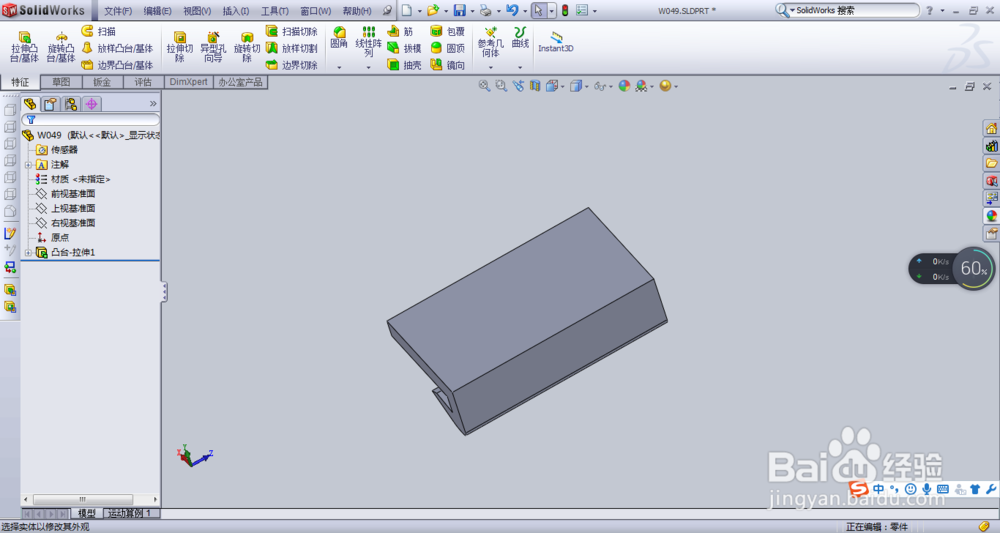
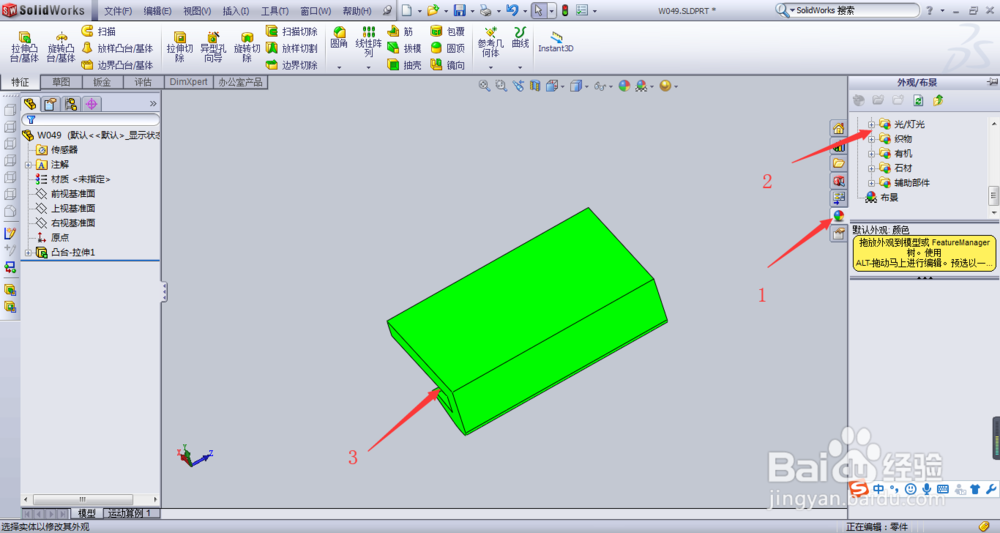
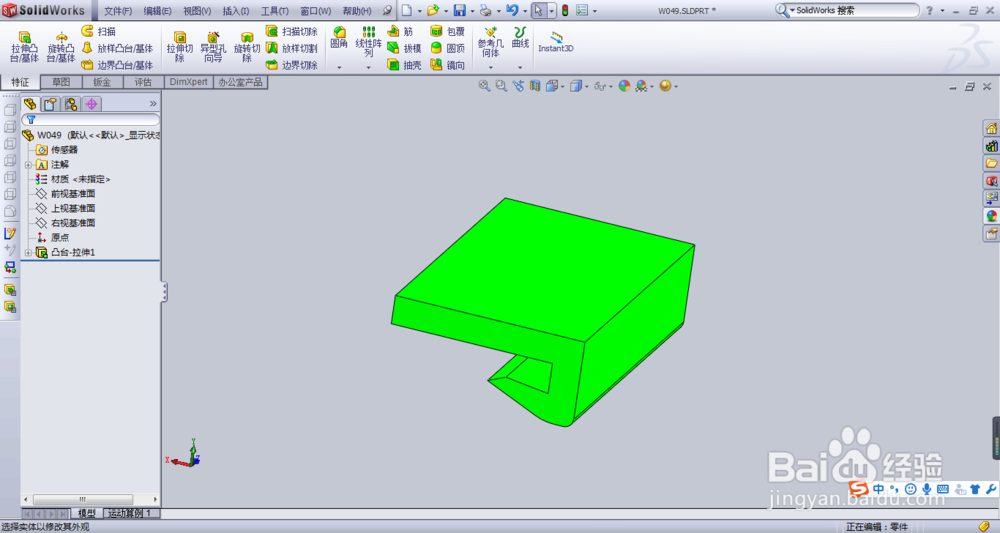
5、点击--外观/布景2.选择需要的颜色3.在图形上加上颜色,如图所示

solidworks零件练习实例7solidworks零件练习实例7

6、大家跟着小编的步骤自己练习下吧!讲的再好,也不如自己动手去练习,来的实在。大家学会了吗,小编在后期,会分享一些solidworks的经验。有兴趣的小伙伴们记得加关注哦!

  • Solidworks2016如何快速绘制平行四边形?
  • 两通电磁阀零件的画法
  • SW如何设置撕裂形褶边
  • SW如何创建连接线段之间的简单切除结构件
  • solidworks绘制旋盖的方法
  • 热门搜索
    石家庄科技信息职业学院怎么样 怎么玩好亚索 如何卸载ie浏览器 卡贝水槽怎么样 kmspico怎么用 华为手机进水怎么处理 伦理学与生活 公积金是什么意思 如何查询手机真伪 电音怎么调