PS:快速更换人物的衣服颜色

 时间:2026-02-15 23:00:30

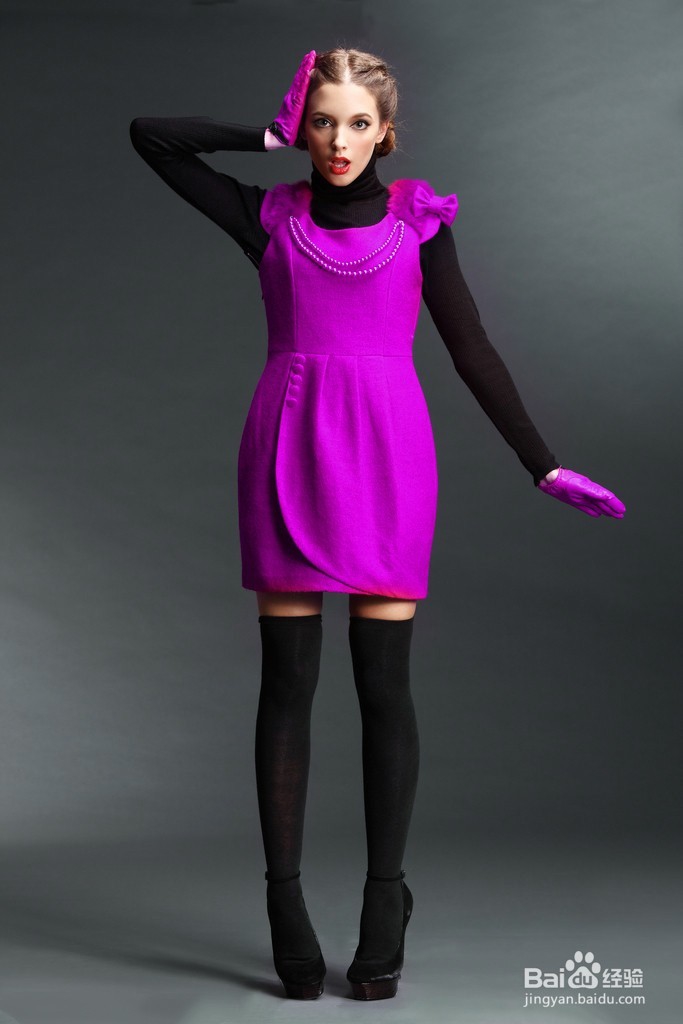
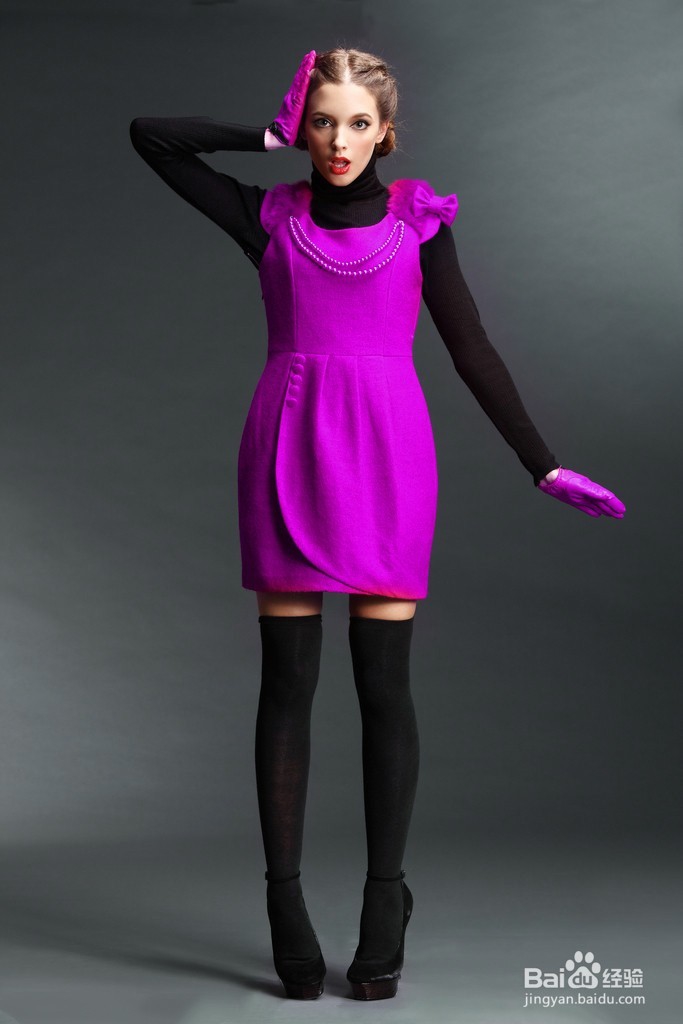
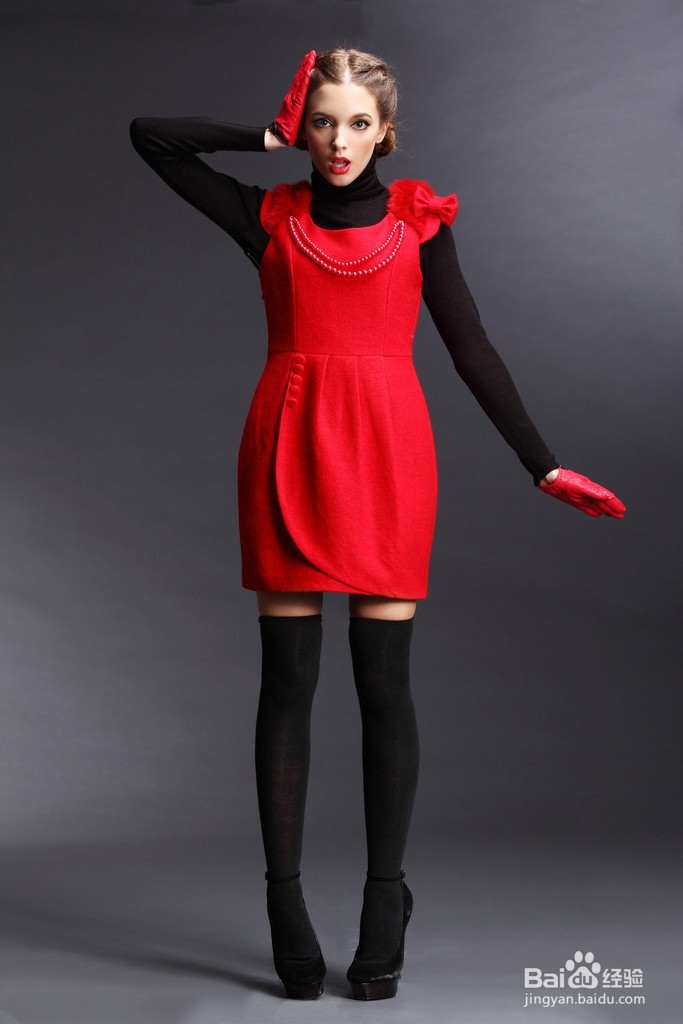
1、首先看看效果对比图吧。我们可以根据喜好随意改变各种颜色的

红衣服为原图,紫色衣服为处理之后的图

如下图所示:
PS:快速更换人物的衣服颜色

PS:快速更换人物的衣服颜色

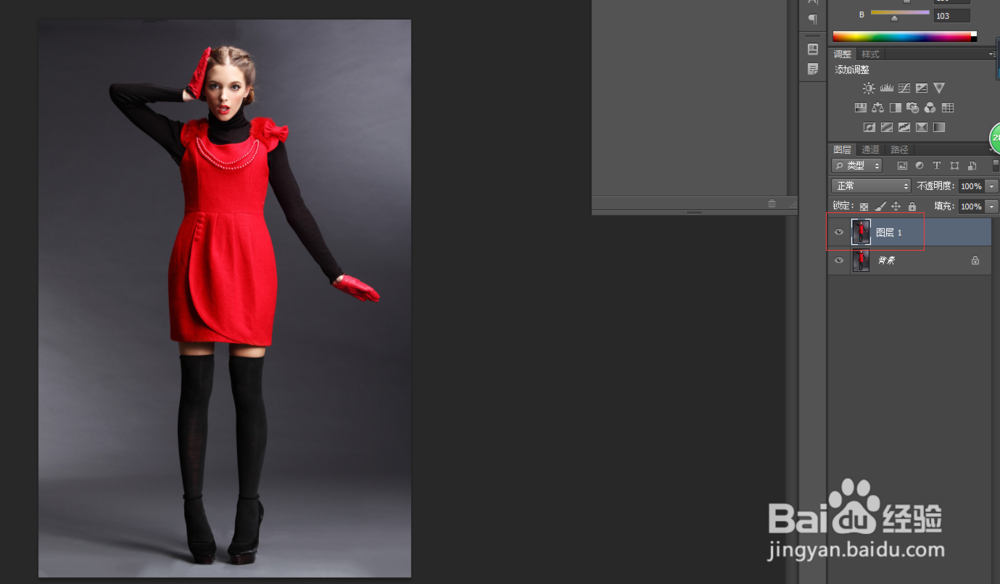
2、第一步:拖入素材,ctrl+J 复制一个图层

如下图所示

PS:快速更换人物的衣服颜色

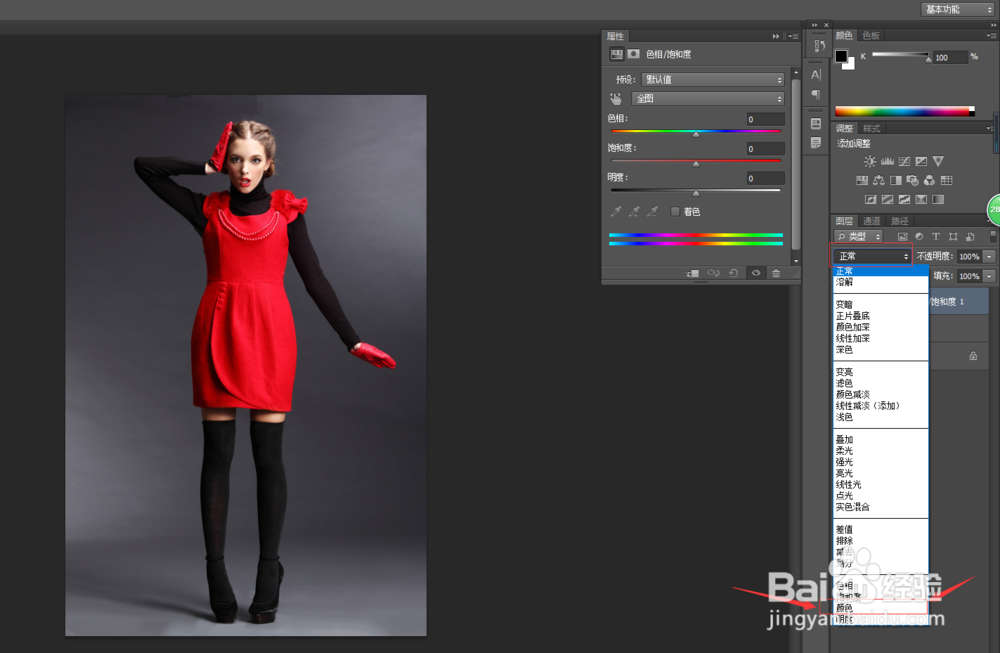
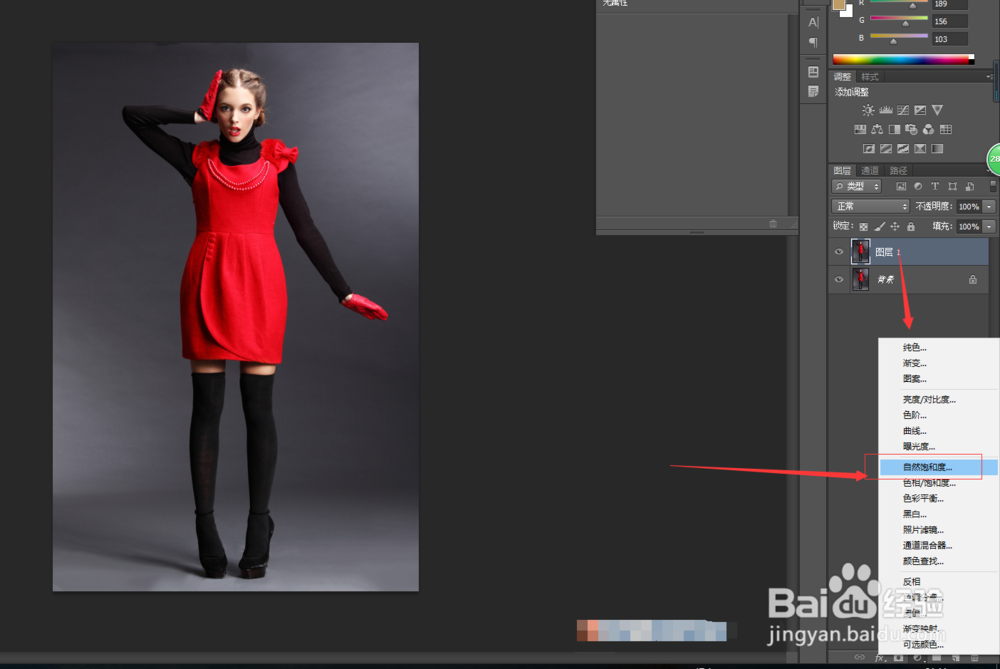
3、第二步:点击右下角,创建新的填充或调整图层,选择:色相/饱和度

如下图所示
PS:快速更换人物的衣服颜色

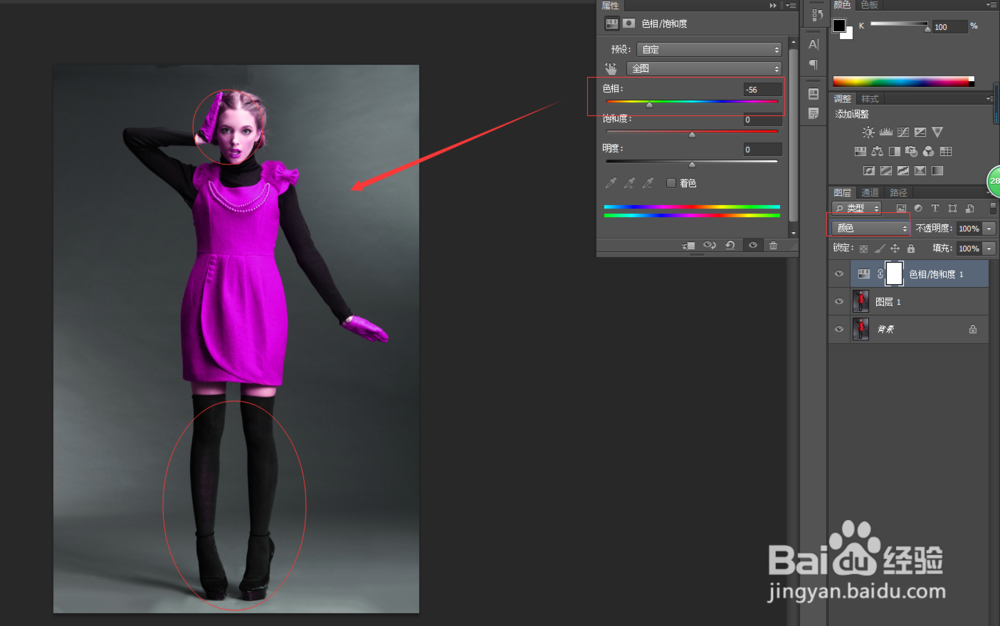
4、第三步:图层模式改成选择:颜色

如下图所示

PS:快速更换人物的衣服颜色

5、第四步:选择颜色

如下图所示

6、第五步:调整色相/饱和度中的 色相,就可以拖动出自己喜欢的颜色了

如下图所示
PS:快速更换人物的衣服颜色

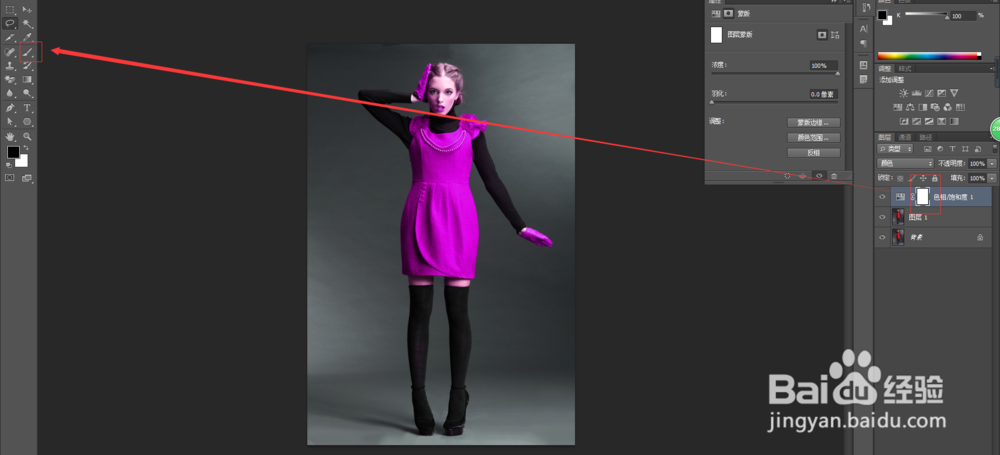
7、第六步:细心的朋友就看出来了 ,身体的其他部位也有色彩变化,

此时,我们选中色相饱和度的蒙版 选择画笔工具,

如下图所示
PS:快速更换人物的衣服颜色

8、第七步:挨着擦掉变色的部位就行了

如下图所示:

PS:快速更换人物的衣服颜色

9、衣服换色就完成了,大家根据自己喜欢来调整色彩吧!

  • 怎样用PS更换人物衣服的颜色?
  • ps怎么快速更换人物衣服颜色?
  • 在ps中如何更换人物衣服的颜色
  • ps:如何更换图片人物衣服颜色?
  • 利用Ps给人物更换不同颜色的衣服
  • 热门搜索
    上水石怎么养 庄河旅游 小狗的外形特点 妈咪爱可以长期吃吗 胃炎可以喝酸奶吗 天柱山旅游 彭州白鹿镇旅游攻略 心情烦躁易怒怎么办 肚脐眼里面的脏东西可以清理吗 贵阳旅游攻略必玩的景点