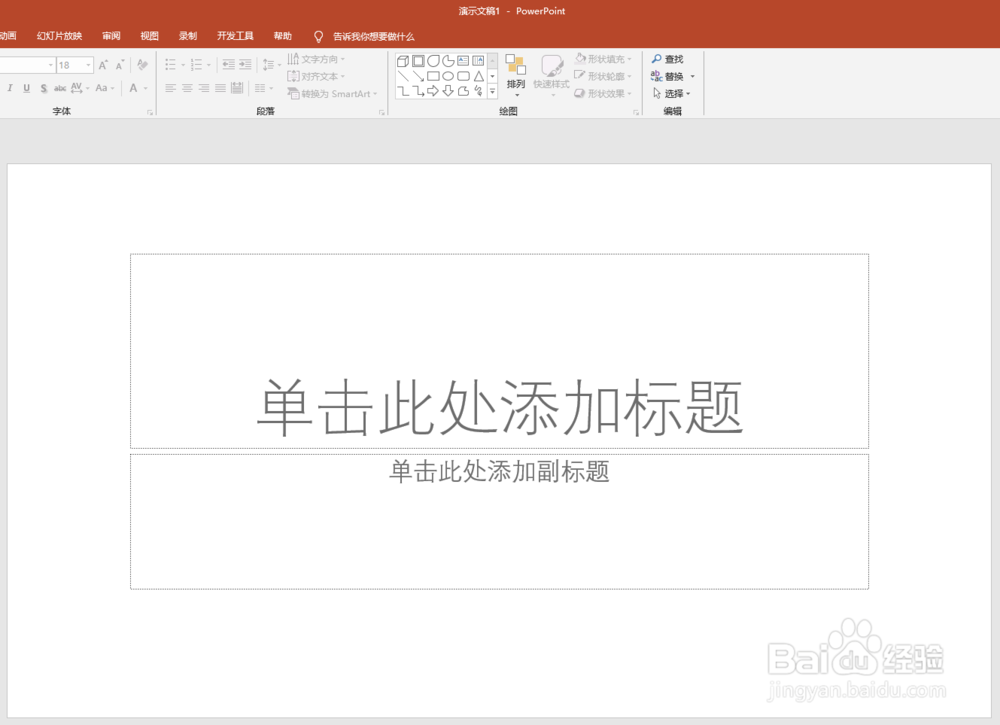
1、打开PPT,建立空白演示文稿。
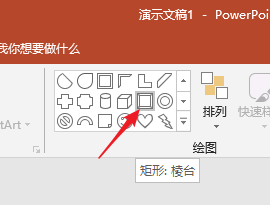
2、在【开始】—【绘图】中点击名为【矩形:棱台】的形状。
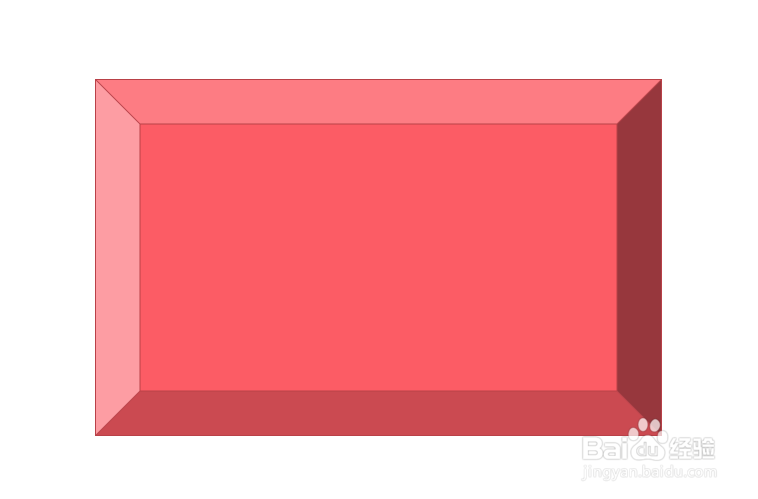
3、拖动鼠标,即可绘制出棱台矩形。
4、将其扩大到整个幻灯片页面。
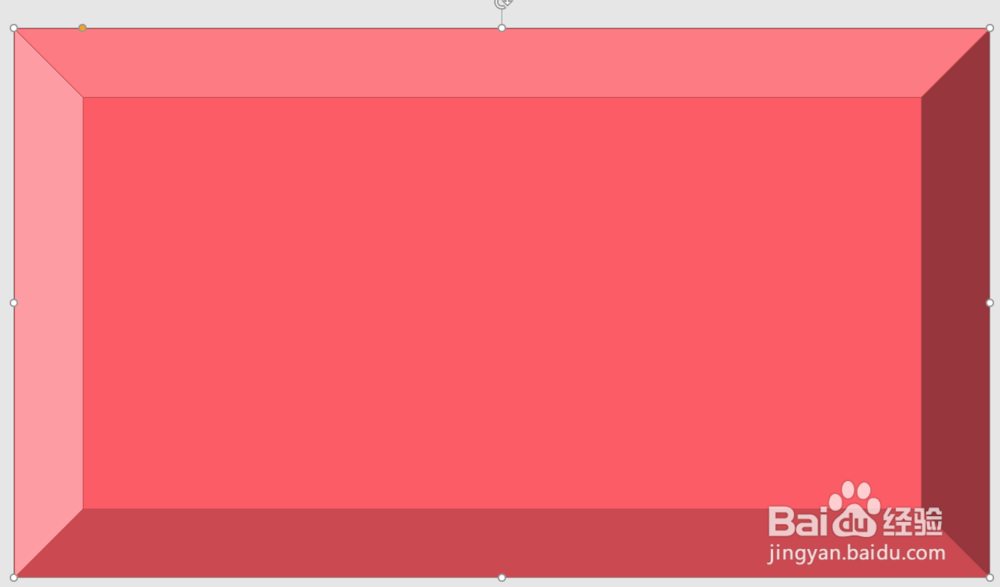
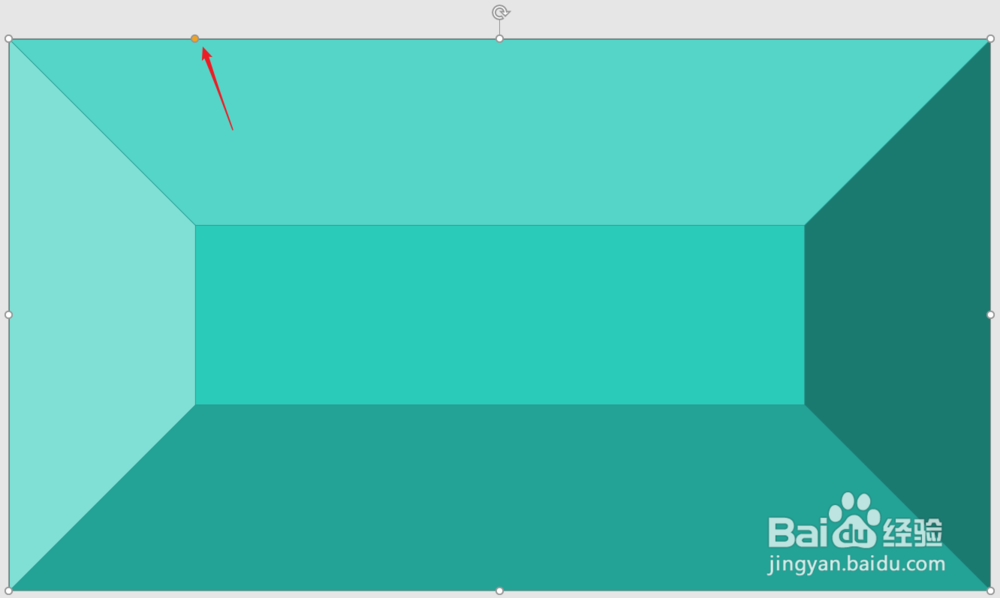
5、拖动黄色的控制点,改变棱台的深度,这样,三维空间效果就得到了。
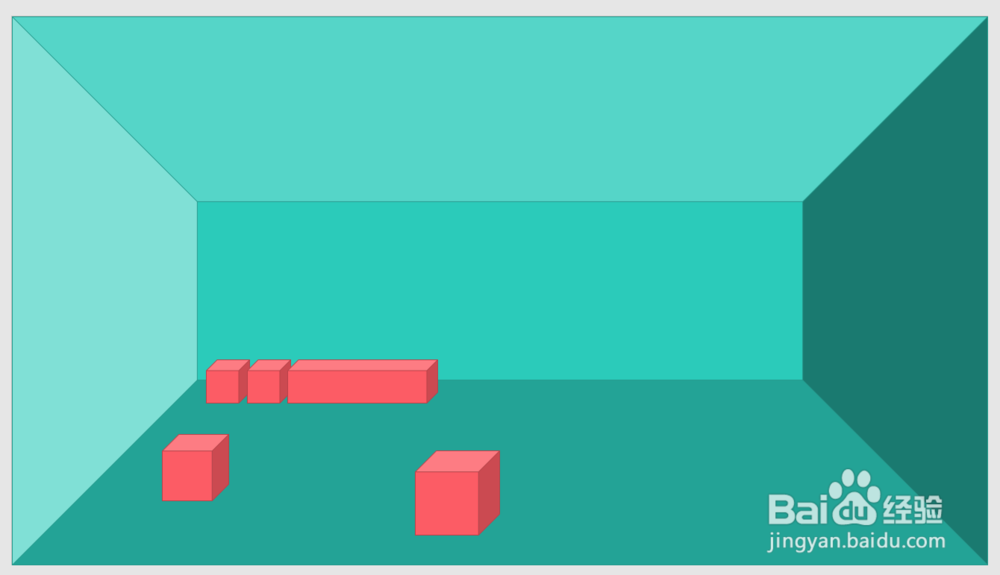
6、为了具有更逼真的空间感觉,再插入其他立体图形摆放在不同的位置。通过远近对比和大小对比,棱台矩形营造的空间感就更加逼真。通过棱台矩形的这个特性,发挥创意,就可以得到其他逼真的三维效果。
时间:2026-04-23 07:03:32
1、打开PPT,建立空白演示文稿。
2、在【开始】—【绘图】中点击名为【矩形:棱台】的形状。
3、拖动鼠标,即可绘制出棱台矩形。
4、将其扩大到整个幻灯片页面。
5、拖动黄色的控制点,改变棱台的深度,这样,三维空间效果就得到了。
6、为了具有更逼真的空间感觉,再插入其他立体图形摆放在不同的位置。通过远近对比和大小对比,棱台矩形营造的空间感就更加逼真。通过棱台矩形的这个特性,发挥创意,就可以得到其他逼真的三维效果。
