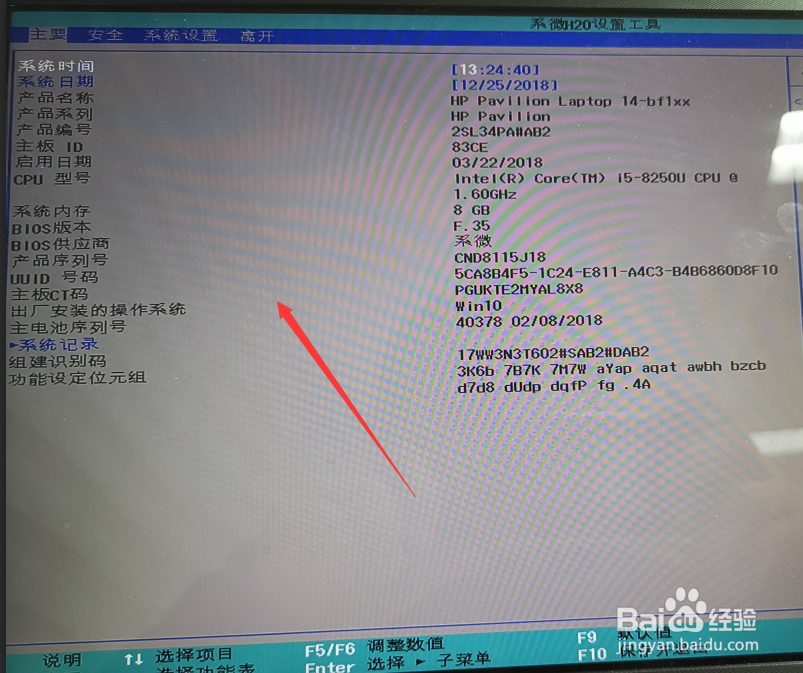
1、VMware15提示Intel VT-x处于禁用状态后,我们就重新启动电脑,在启动的时候按下进入BIOS的快捷键,我惠普笔记本是F10,如下图所示。
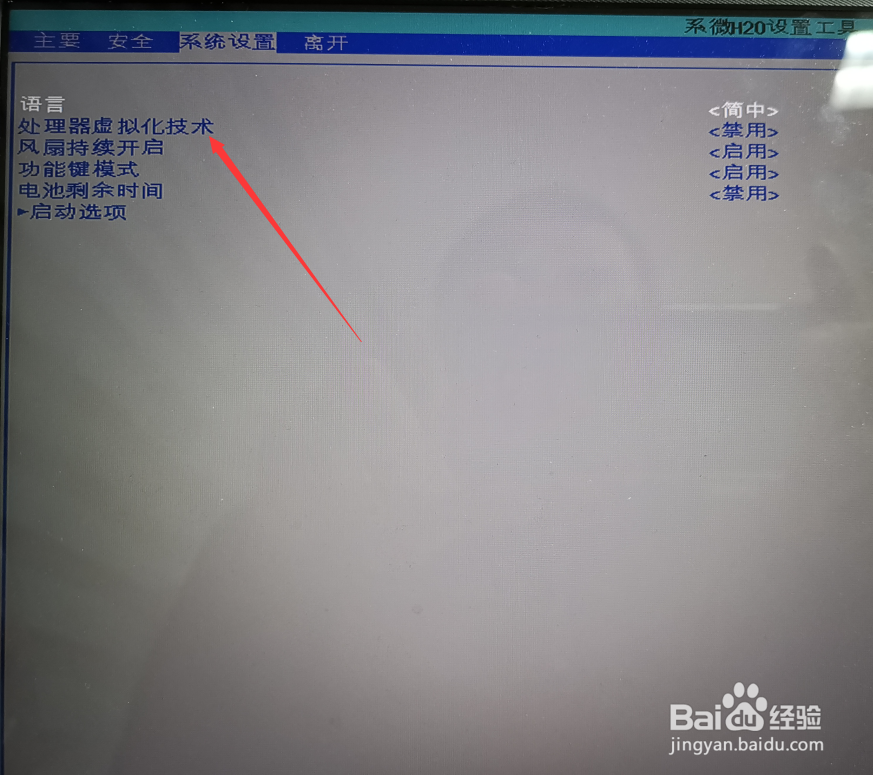
2、进入笔记本电脑的BIOS界面后,移动左右键,移动到【系统设置】栏,然后利用上下键移动到【处理器虚拟化技术】选项上,如下图所示。
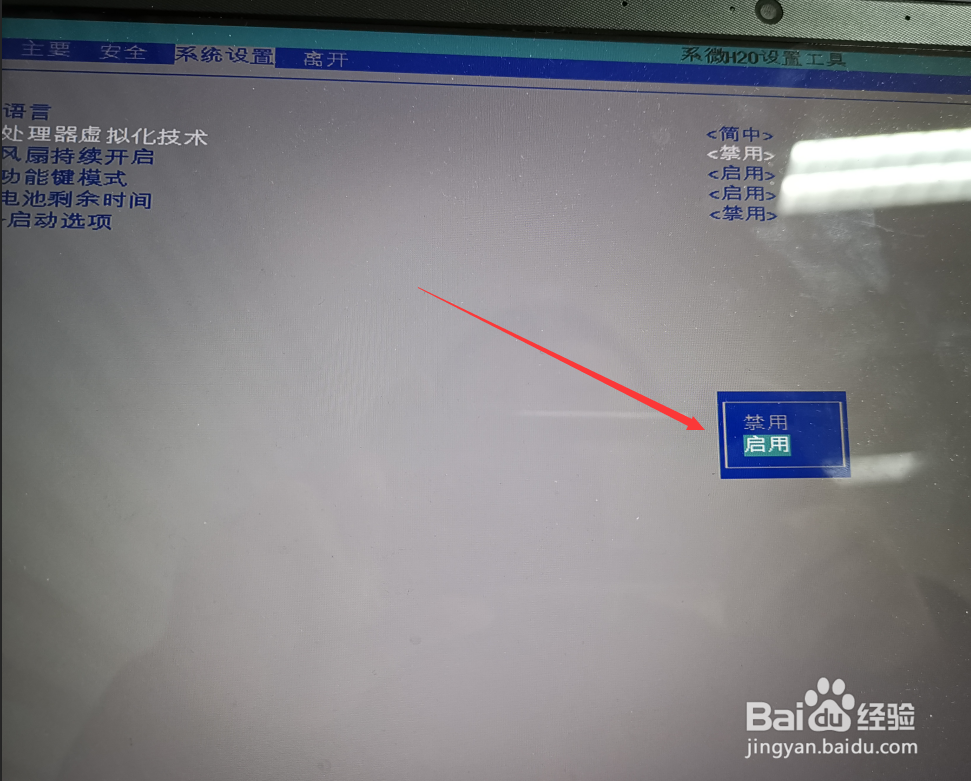
3、选中【处理器虚拟化技术】后,然后按下回车键,然后在弹出的对话框里选中【 启用】,然后在按下回车键,如下图所示。
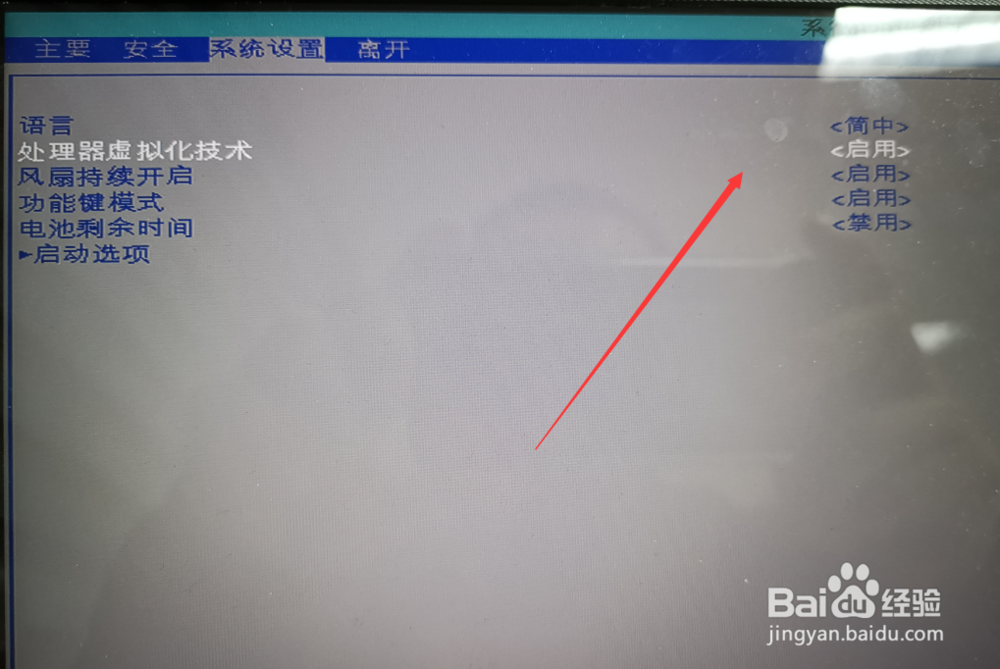
4、设置好处理器虚拟化技术启用后,在左右移动鼠标到
5
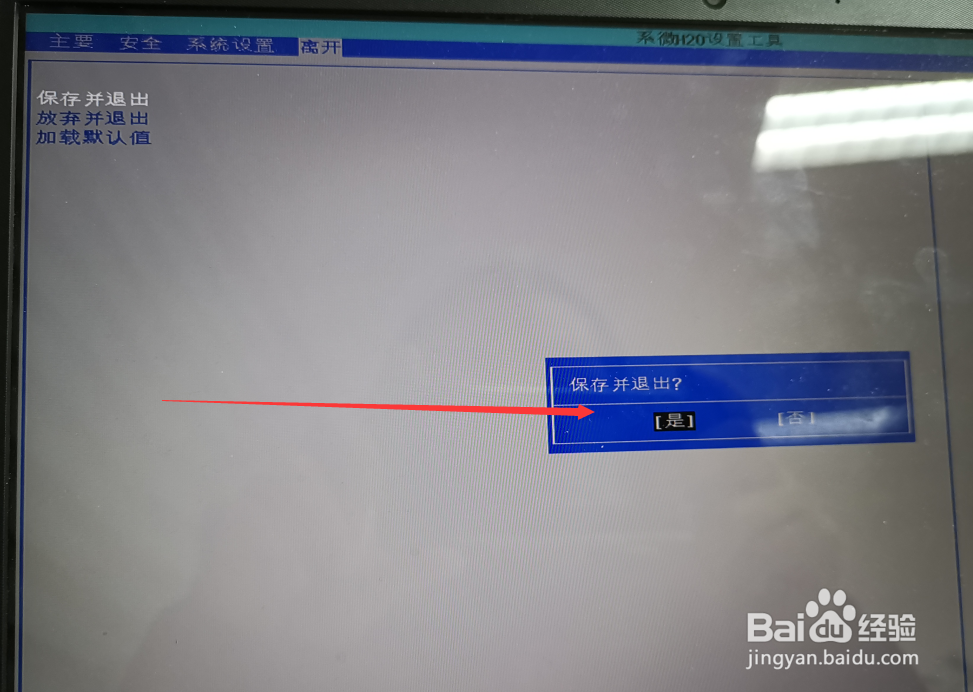
6

时间:2026-04-28 13:54:30
1、VMware15提示Intel VT-x处于禁用状态后,我们就重新启动电脑,在启动的时候按下进入BIOS的快捷键,我惠普笔记本是F10,如下图所示。
2、进入笔记本电脑的BIOS界面后,移动左右键,移动到【系统设置】栏,然后利用上下键移动到【处理器虚拟化技术】选项上,如下图所示。
3、选中【处理器虚拟化技术】后,然后按下回车键,然后在弹出的对话框里选中【 启用】,然后在按下回车键,如下图所示。
4、设置好处理器虚拟化技术启用后,在左右移动鼠标到
5
6
