PPT如何快速对齐多张图片

 时间:2026-04-27 02:24:57

1、首先在电脑打开一份空白的PPT,并插入多张图片。
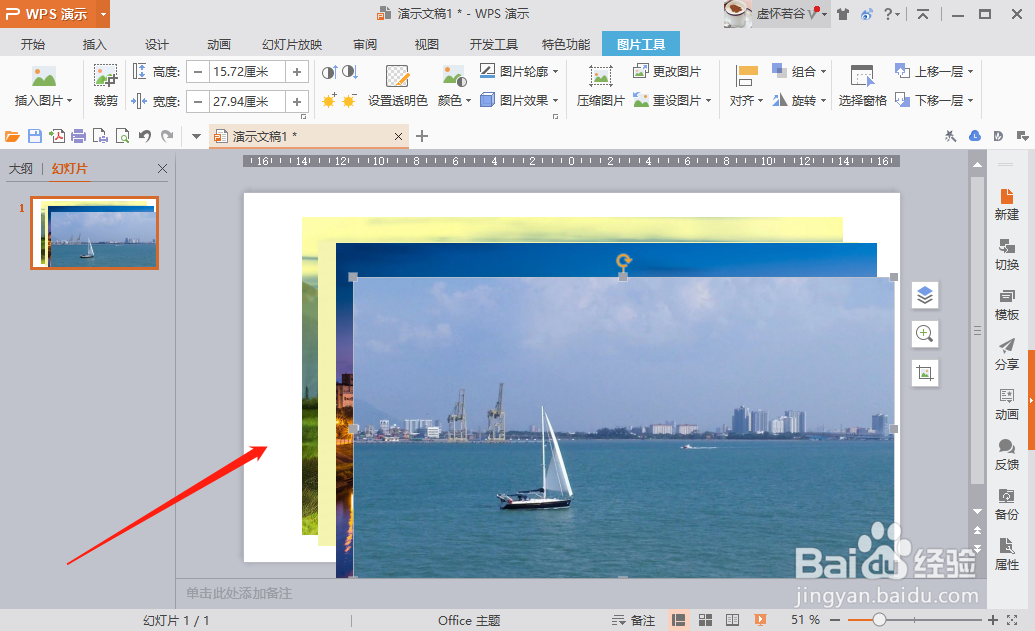
PPT如何快速对齐多张图片

2、选中所有图片,按住Shift键的同时,点击鼠标左键拖动图片四个角中的任意一个,可以等比例缩放图片大小,如下图。
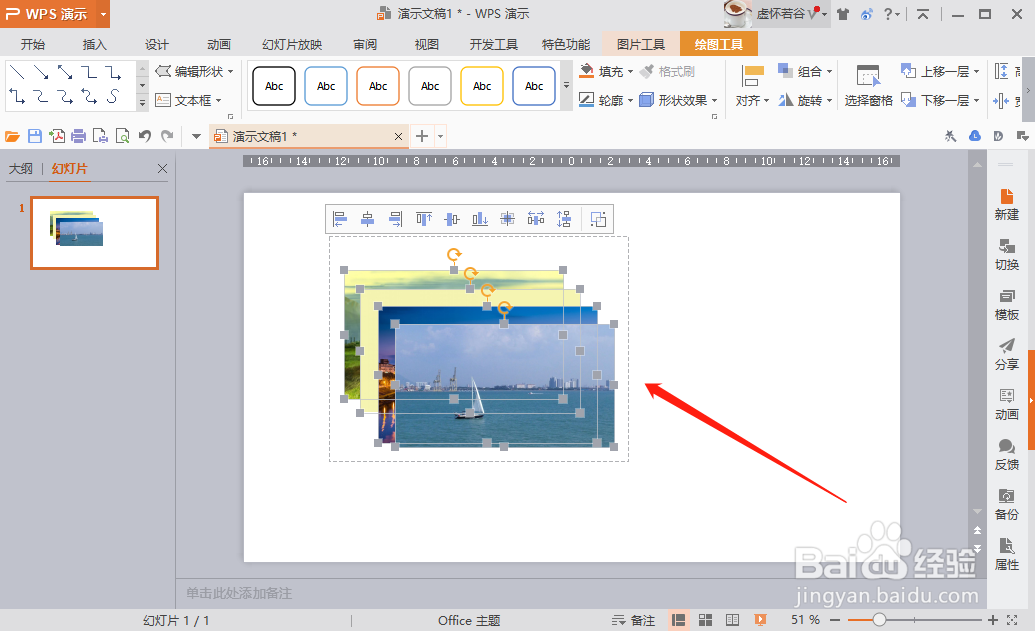
PPT如何快速对齐多张图片

3、将图片依次排开,如下图。

PPT如何快速对齐多张图片

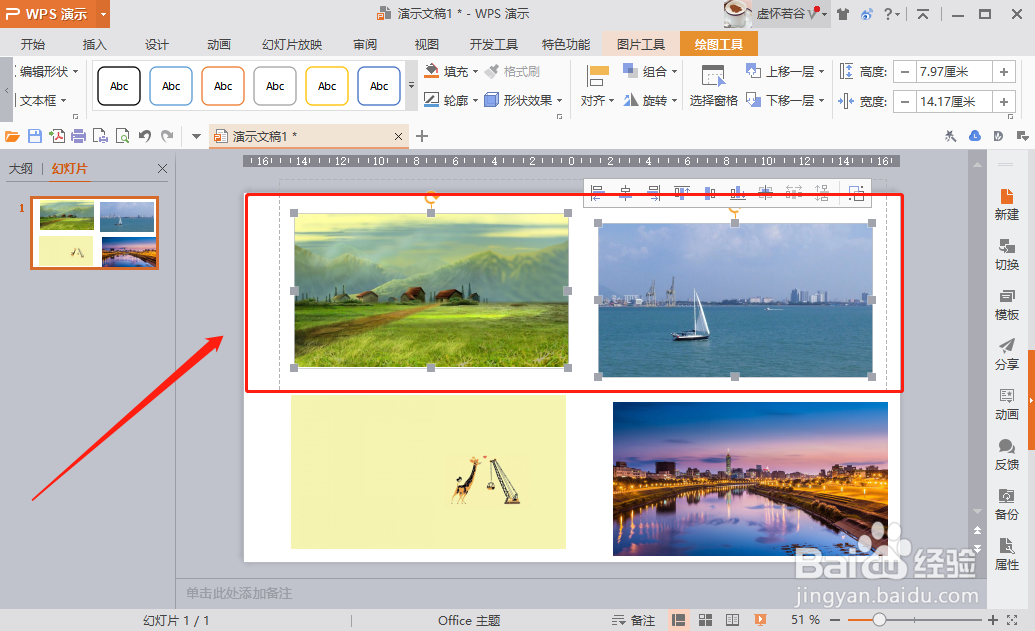
4、选中需要顶端对齐的多张图片。

PPT如何快速对齐多张图片

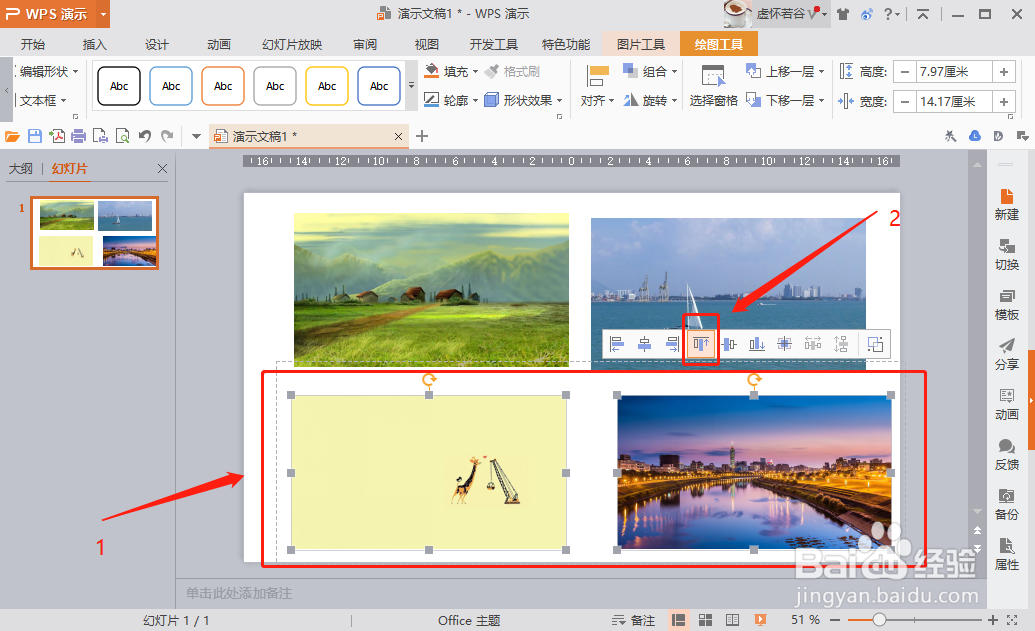
5、根据图片上方自动出现的“图片工具”,选择“靠上对齐”图标,如下图。

PPT如何快速对齐多张图片

6、同样,我们按第四、五点的步骤对齐第二行的图片,如下图。

PPT如何快速对齐多张图片

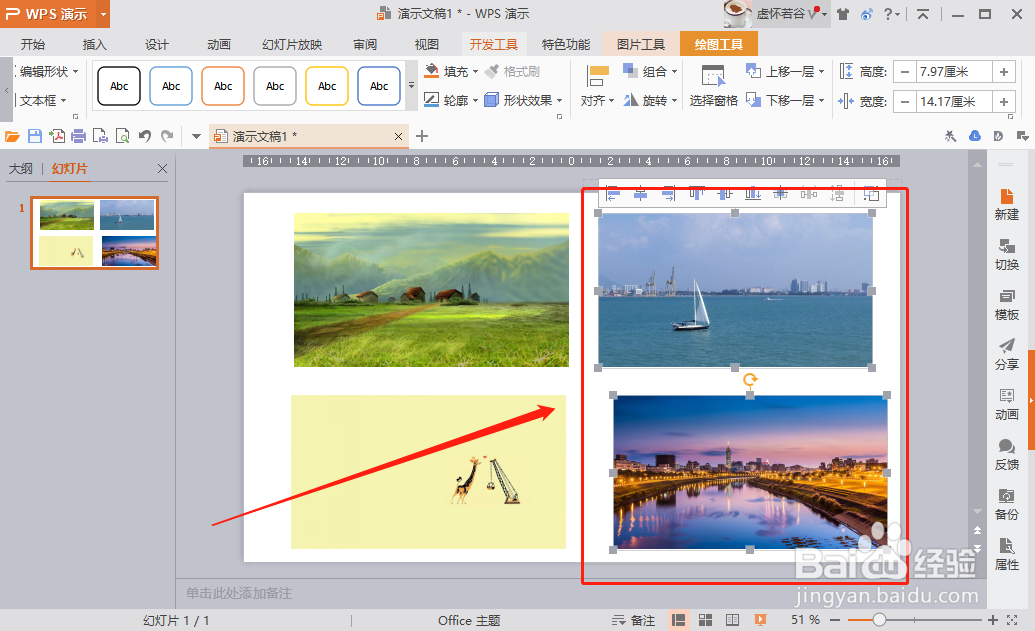
7、接着,我们选中需要左侧对齐的多张图片。

PPT如何快速对齐多张图片

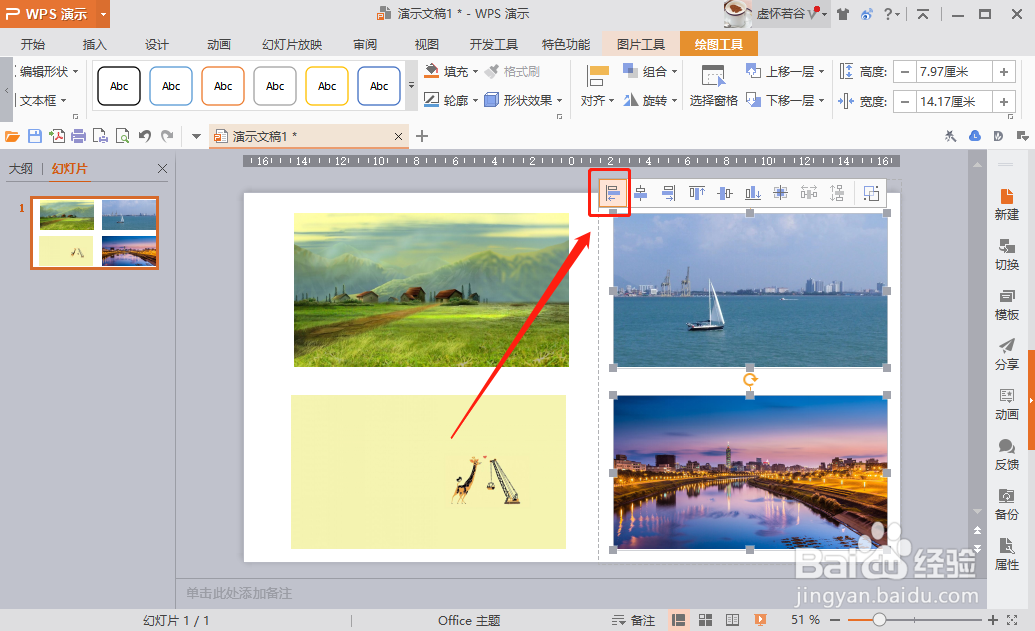
8、根据图片上方自动出现的“图片工具”,选择“左对齐”图标,如下图。

PPT如何快速对齐多张图片

9、按以上方法,我们就可以快速对齐多张图片哦,再也不用用肉眼去审视是否对齐了,以下为图片对齐效果。
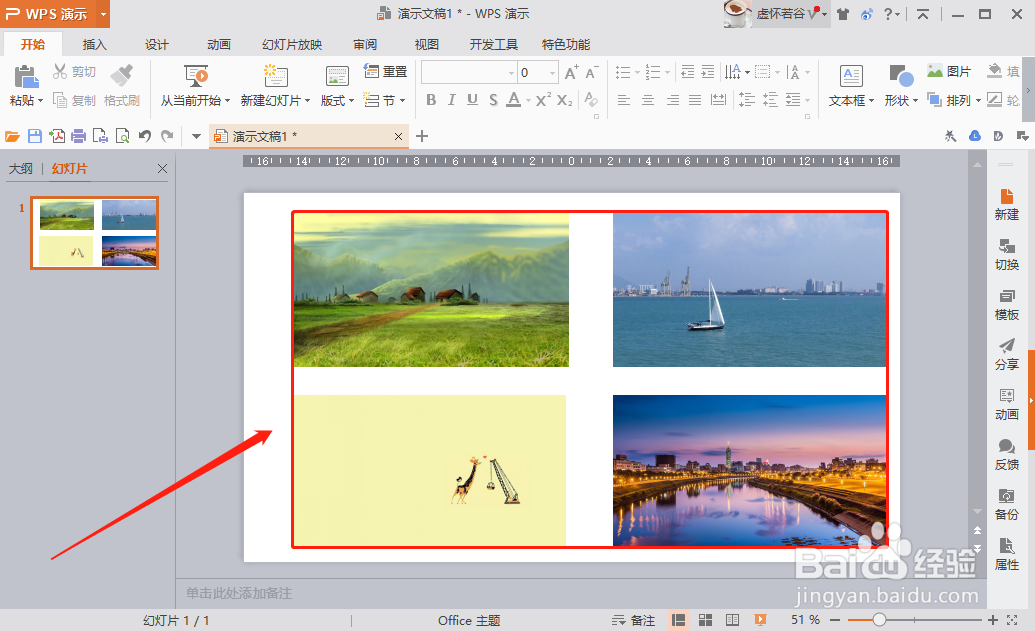
PPT如何快速对齐多张图片

  • PPT中图片如何对齐?
  • PPT怎么将多张图片整齐的排列
  • 在PPT中 怎么让很多图片对齐排列
  • PPT中如何将图形批量对齐
  • PPT多张图片如何均匀排列
  • 热门搜索
    河蚌肉的做法 巳怎么读 苹果怎么截图 醪糟汤的做法 周记怎么写 猫肉的做法大全 羊杂汤的做法和配料 土豆红烧肉的做法 蚂蚁上树的做法 白萝卜丸子的家常做法