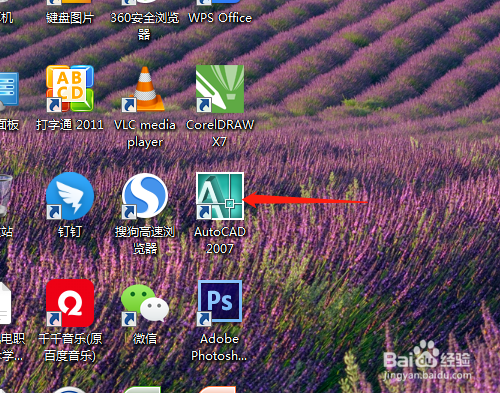
1、1. 双击打开桌面上的AutoCAD 2007软件。
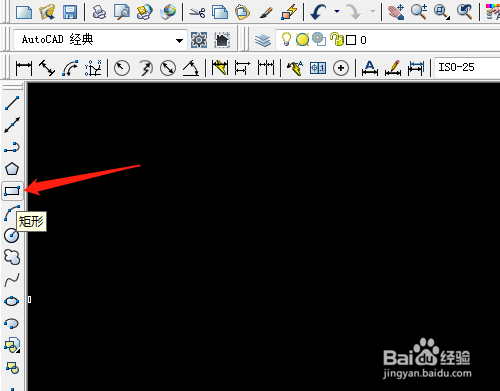
2、2. 单击绘图工具中矩形工具。
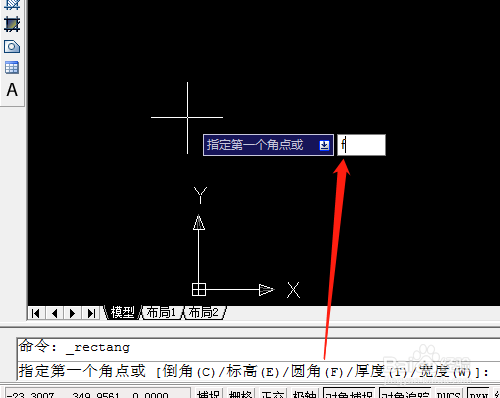
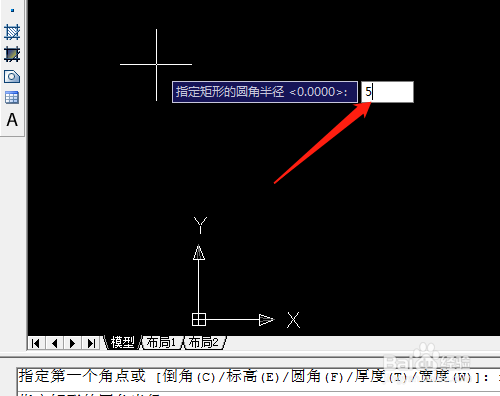
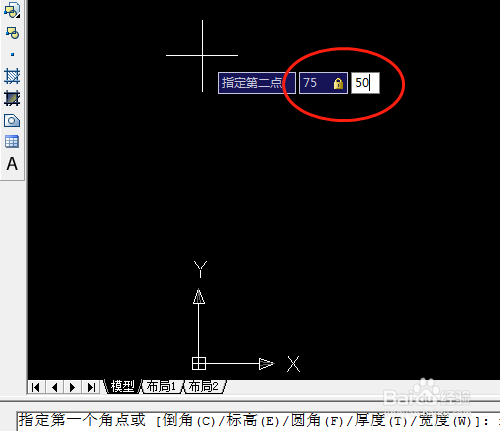
3、3. 看命令行提示输入圆角F,输入半径5,在适当位置单击,输入尺寸75,50确定。
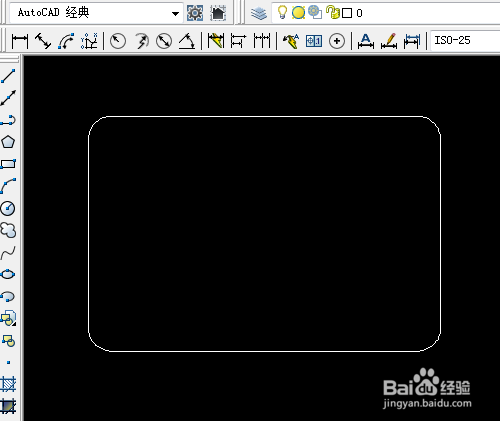
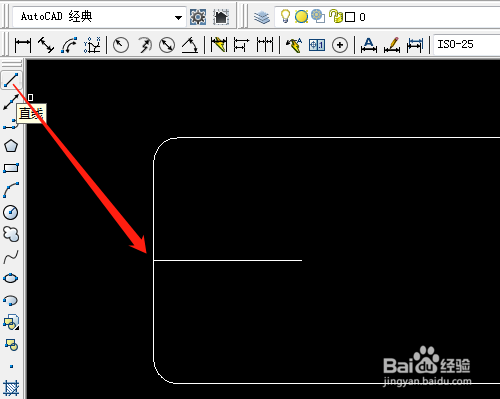
4、4. 单击直线工具,矩形左边直线中点位置单击,鼠标向右移动输入30确定。
5、5. 用圆工具绘制一个圆,再复制一个圆。
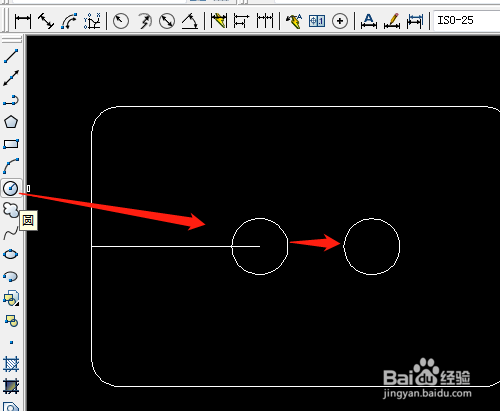
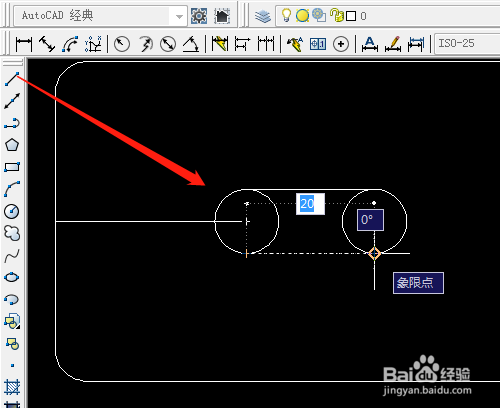
6、6. 选直线工具在圆的象限点为起点和终点绘制两条直线。用标注工具标注尺寸。
时间:2026-04-21 22:32:59
1、1. 双击打开桌面上的AutoCAD 2007软件。
2、2. 单击绘图工具中矩形工具。
3、3. 看命令行提示输入圆角F,输入半径5,在适当位置单击,输入尺寸75,50确定。
4、4. 单击直线工具,矩形左边直线中点位置单击,鼠标向右移动输入30确定。
5、5. 用圆工具绘制一个圆,再复制一个圆。
6、6. 选直线工具在圆的象限点为起点和终点绘制两条直线。用标注工具标注尺寸。
