PS2019软件中怎么使用画笔工具绘制图形

 时间:2024-10-12 14:29:32

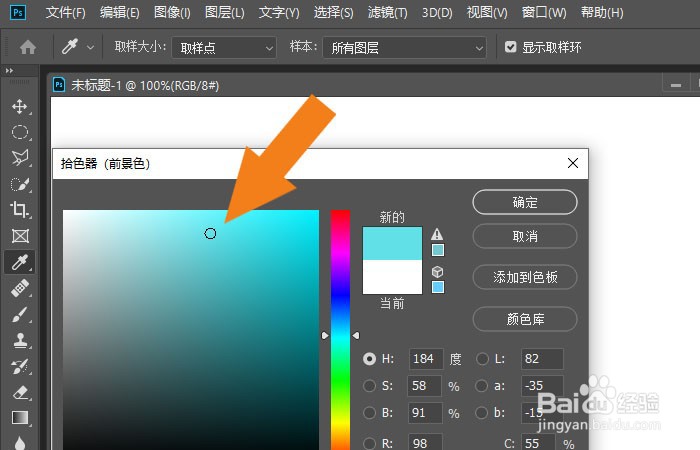
1、 在打开的Photoshop2019软件上,新建一个空白文档,选取背景颜色,比如浅蓝色,如下图所示。
PS2019软件中怎么使用画笔工具绘制图形

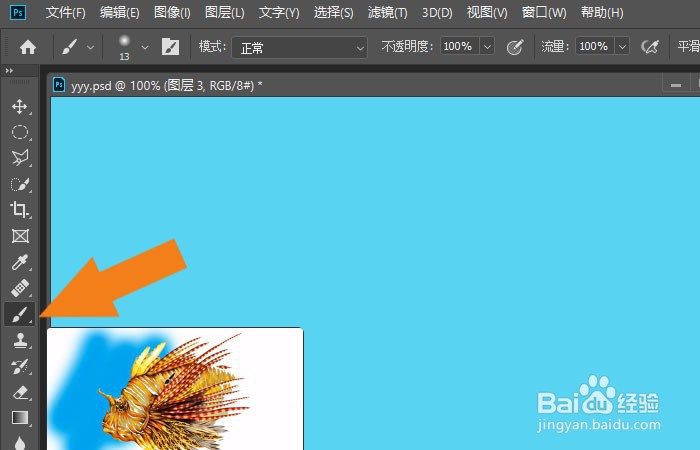
2、 接着,在画布中填充背景颜色,并单击工具箱中的【画笔工具】,如下图所示。
PS2019软件中怎么使用画笔工具绘制图形

3、 然后,鼠标左键单击画笔工具面板,设置画笔的大小,如下图所示。

PS2019软件中怎么使用画笔工具绘制图形

4、 接着,单击【笔刷样式】,选择笔刷,如下图所示。

PS2019软件中怎么使用画笔工具绘制图形

5、 然后,鼠标左键单击【颜色面板】,设置画笔的颜色,如下图所示。

PS2019软件中怎么使用画笔工具绘制图形

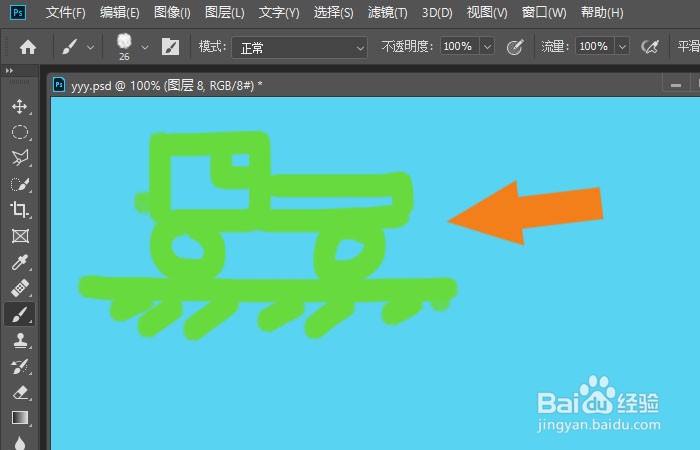
6、 接着,在画布窗口上,使用【画笔工具】绘制出图形,如下图所示。

PS2019软件中怎么使用画笔工具绘制图形

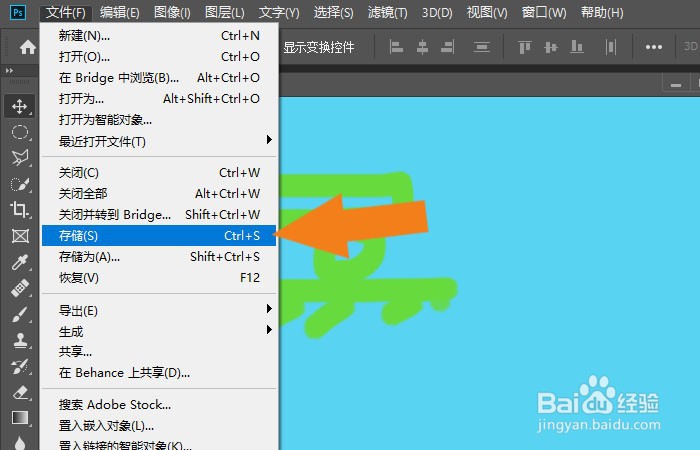
7、 最后,鼠标左键单击菜单【文件】下的【保存】,如下图所示。通过这皱诣愚继样设置和绘制,这样就学会在PS2019软件中使用画笔工具绘制图形了。

PS2019软件中怎么使用画笔工具绘制图形
  • PS如何制作高光效果
  • ps cs6的调整边缘步骤
  • PS如何使用画笔工具?
  • 如何在Photoshop 中使用形状工具
  • ps怎么打开属性面板
  • 热门搜索
    胆怯的近义词是什么 eland是什么牌子 主语是什么 type是什么意思 网络上淦是什么意思 艾特是什么意思 生灵涂炭是什么意思 npt是什么意思 绿化率是什么意思 什么是c语言