在Word中如何添加更改Word页眉横线

 时间:2026-04-23 01:00:30

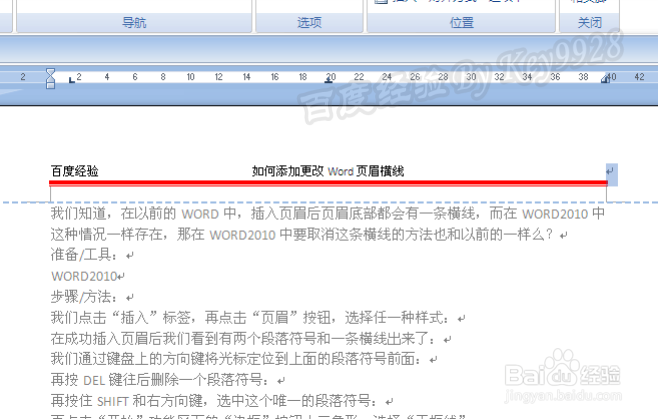
Word下的默认是一条细细的横线,而有的时候我们需要将这条线改成双线条或其它类型的,或者想改变一下颜色。甚至有的时候这条线被删除了,我们现在又想重新添加上去。

准备/工具:

Word

步骤/方法:

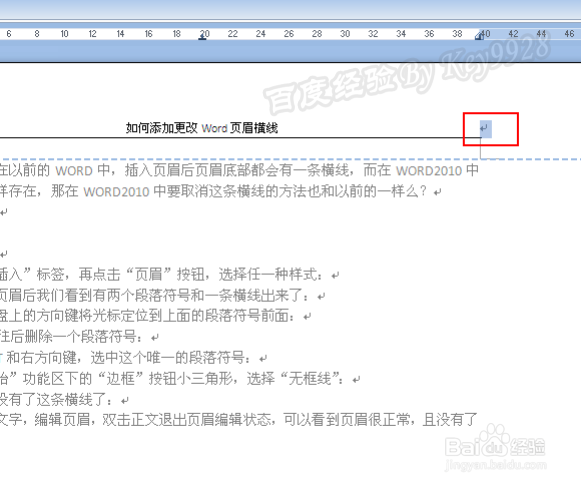
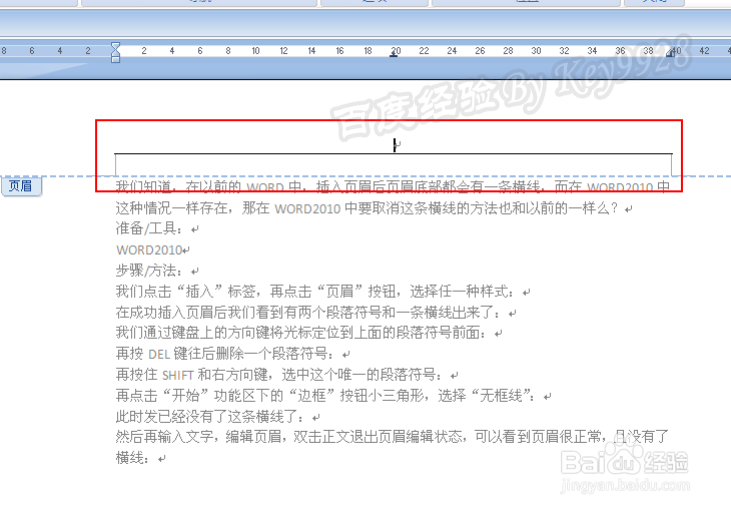
    Word下的默认是一条细细的横线:
    在Word中如何添加更改Word页眉横线

    我们先选中末尾的段落标记:

    在Word中如何添加更改Word页眉横线

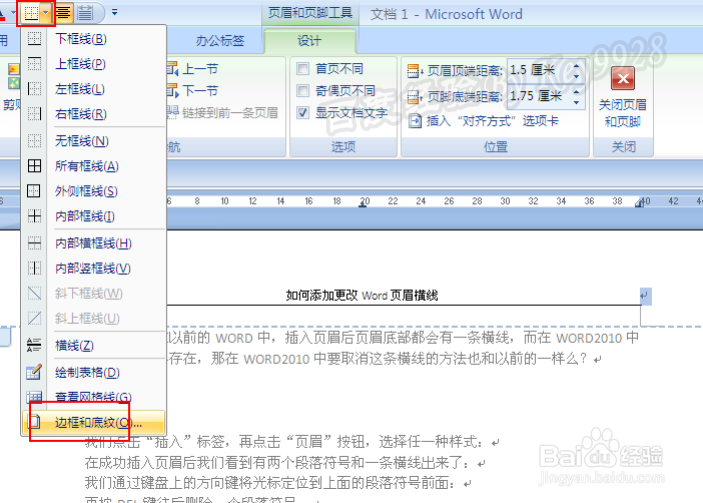
    再点击“开始”功能区下的“边框”按钮小三角形,选择“边框和底纹”:

    在Word中如何添加更改Word页眉横线

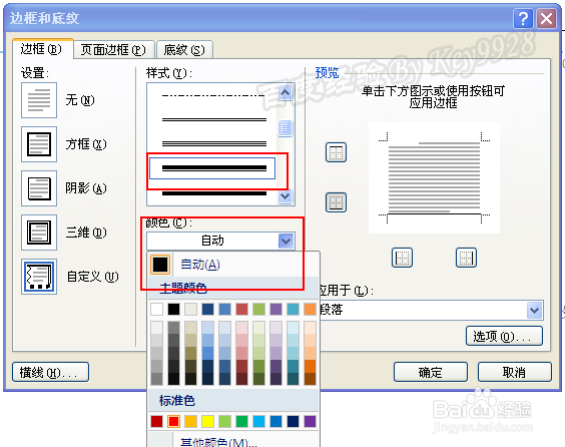
    在打开的“边框和底纹”对话框中,选择一种“样式”,并设置“颜色”:

    在Word中如何添加更改Word页眉横线

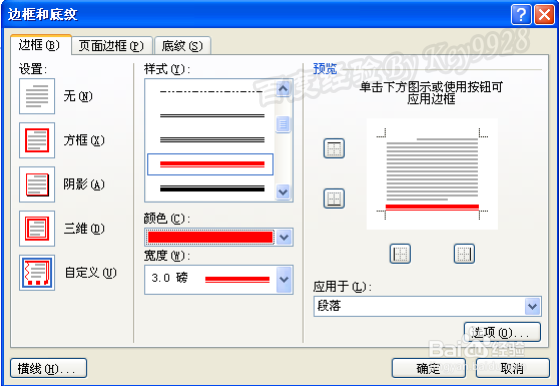
    注意还得在右边的单击一下下边框:

    在Word中如何添加更改Word页眉横线

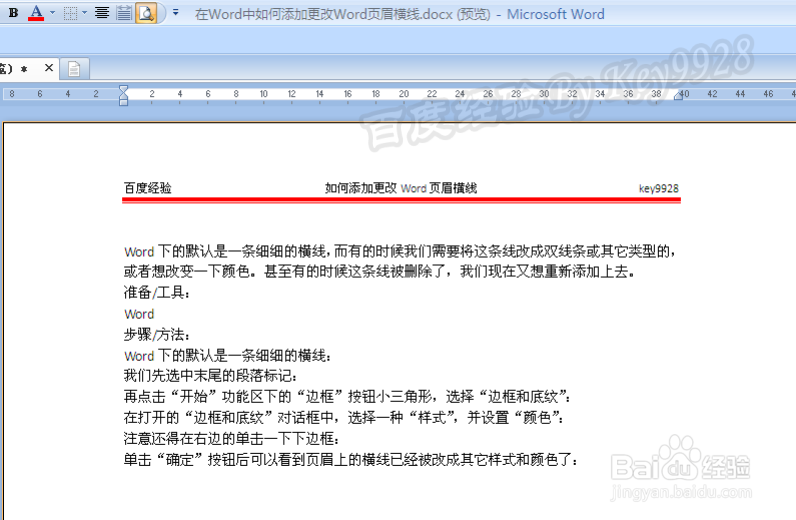
    单击“确定”按钮后可以看到页眉上的横线已经被改成其它样式和颜色了:

    在Word中如何添加更改Word页眉横线

    在“打印预览”下能看到添加的效果:

    在Word中如何添加更改Word页眉横线

推荐分享:

如果觉得此经验有用的话,可在屏幕右下方找到分享链接,把经验分享到空间或是微博,让更多的小伙伴阅读此经验,从而帮助更多的小伙伴:

在Word中如何添加更改Word页眉横线

  • word页眉横线怎么添加
  • word页眉横线添加图解
  • 怎样删除或更改Word页眉中的横线?
  • Word中如何清除页眉横线
  • Word中怎样去除页眉的横线
  • 热门搜索
    减肥秘方 西安旅游攻略2天 稼怎么组词 王者荣耀新手攻略 传送门骑士攻略 盐城工学院怎么样 西厢记简介 决明子减肥 手机密码锁忘了怎么办 血色使命攻略