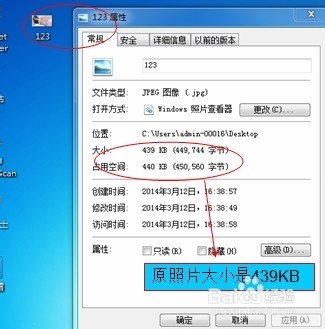
1、 首先我们来看一下原照片的大小(右键点照片的属性查看),如图;
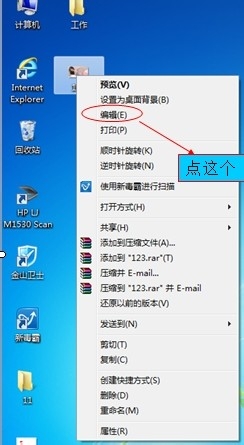
2、 现在来调小图片的像素,首先右键点击照片,选择“编辑”,如图;
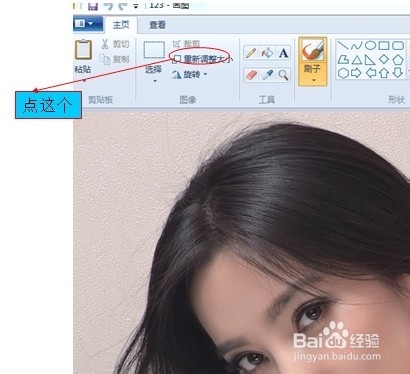
3、 进入编辑界面点击重新调整大小,如图;
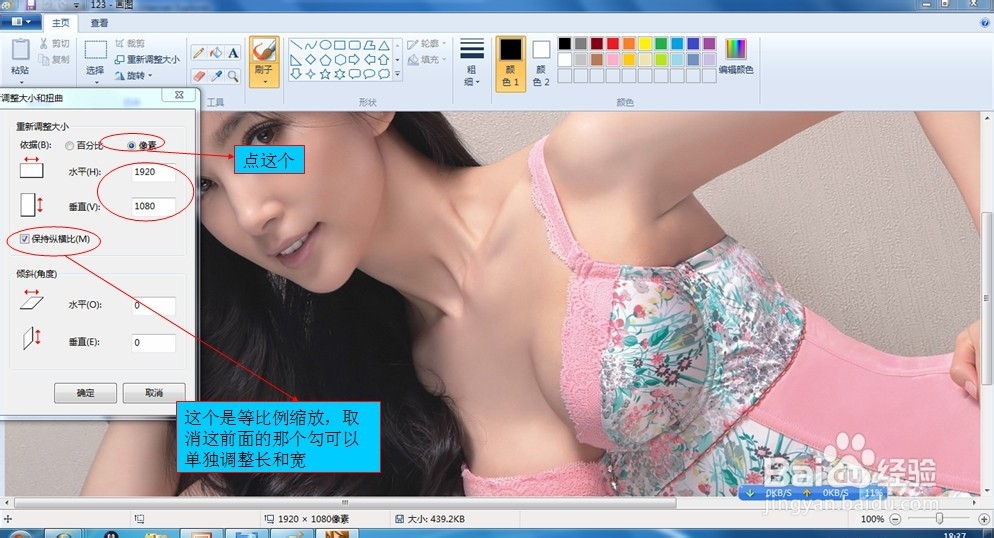
4、 进入重新调整大小的界面,选择“像素”,如图;

5、 选择像素,进行像素调整,如图;
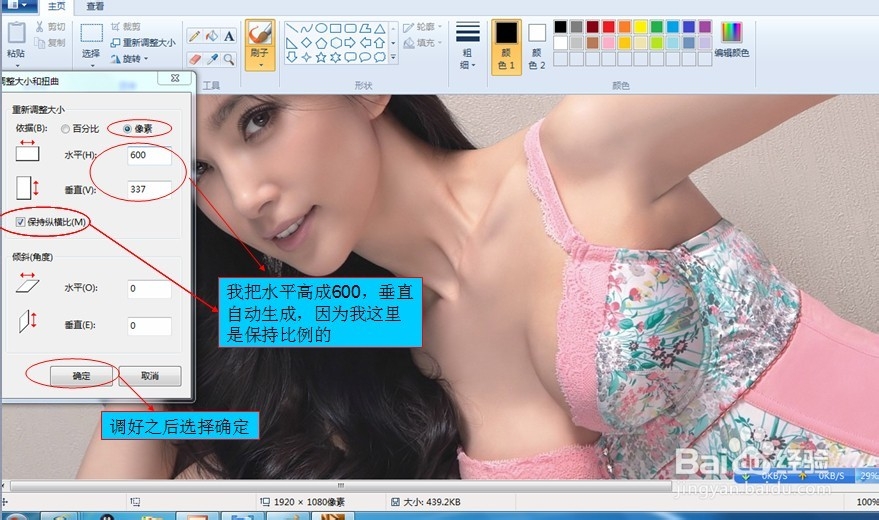
6、 点确定后,保存退出,如图;

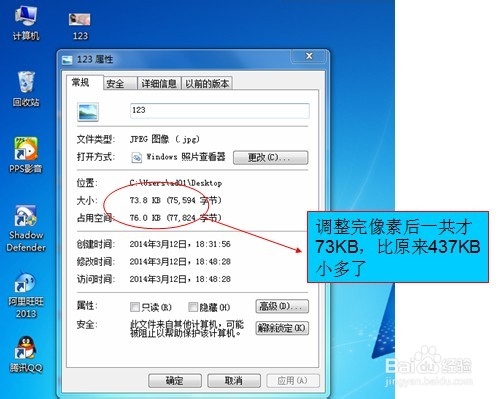
7、 现在再看下我们调整完的图片的大小,如图;
时间:2026-04-21 21:05:26
1、 首先我们来看一下原照片的大小(右键点照片的属性查看),如图;
2、 现在来调小图片的像素,首先右键点击照片,选择“编辑”,如图;
3、 进入编辑界面点击重新调整大小,如图;
4、 进入重新调整大小的界面,选择“像素”,如图;
5、 选择像素,进行像素调整,如图;
6、 点确定后,保存退出,如图;
7、 现在再看下我们调整完的图片的大小,如图;
