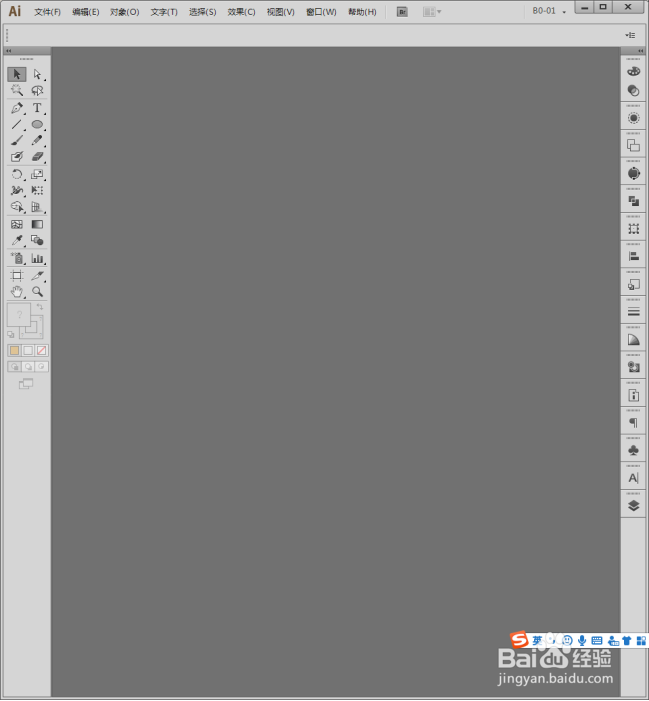
1、启动Illustrator CS6。
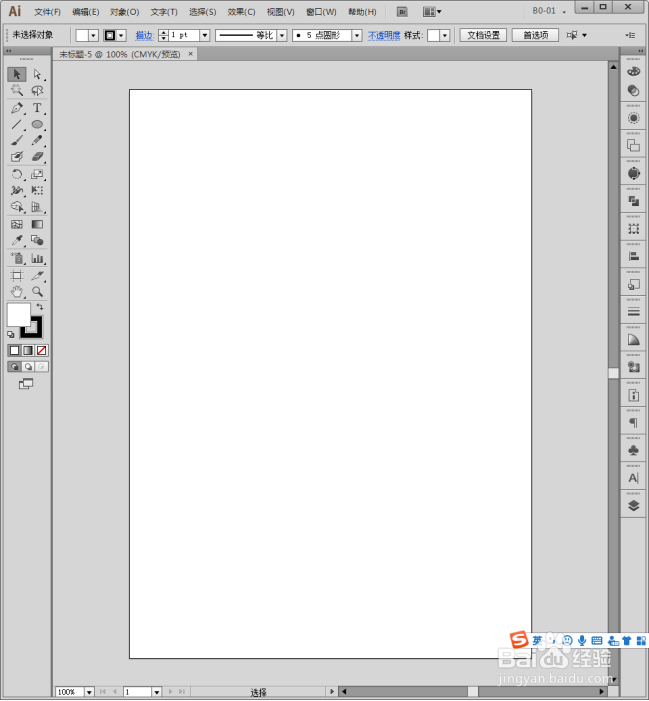
2、建立一个空白文档。
3、选择【文字工具】。

4、在画板中录入一个文字用于效果演示。
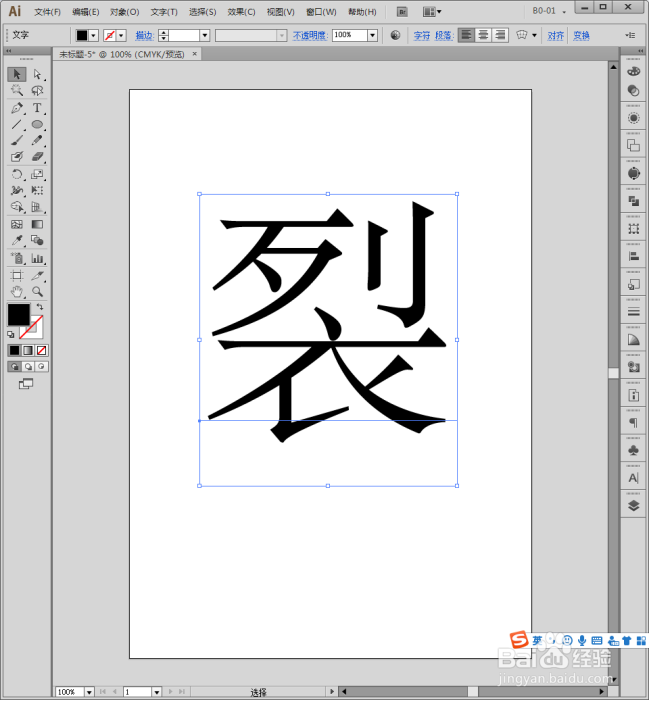
5、给文字设置字体,建议使用笔画粗的字体,后续得到的效果会更好。
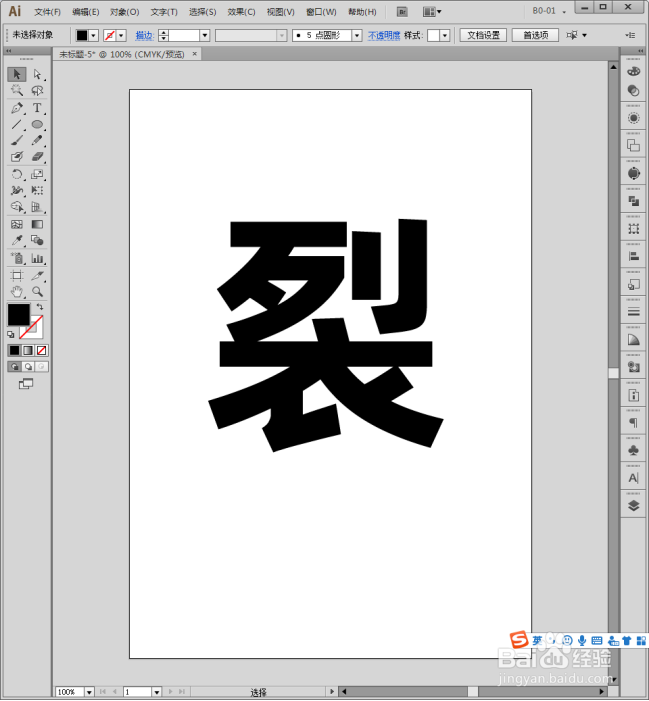
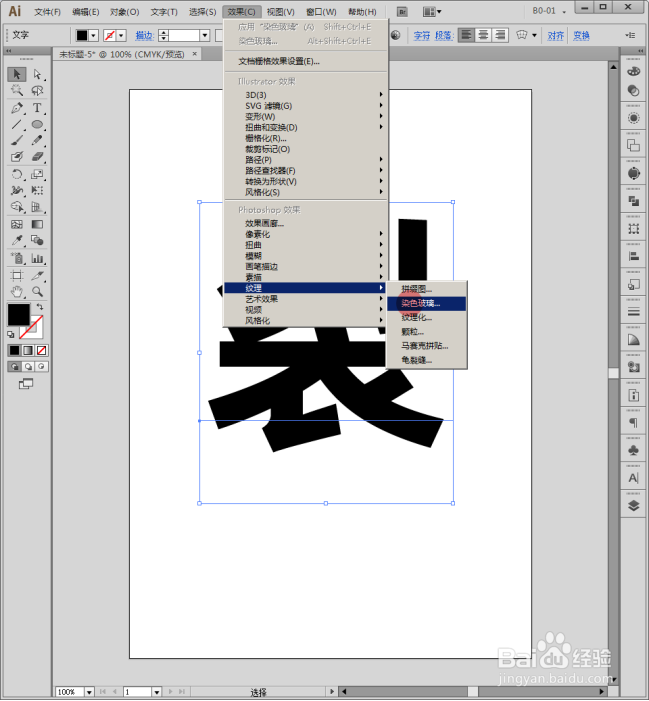
6、选中文字,执行【效果】【纹理】【染色玻璃】。
7、在染色玻璃设置单元格大小等参数,根据左侧预览窗口中的效果控制数值。

8、这样,文字就具有了碎裂化效果。

9、给文字设置非黑色的填充色,碎裂效果就明显了。

10、至此,文字仍然可以继续修改,但是碎裂效果仍然保持。

时间:2026-04-22 04:39:22
1、启动Illustrator CS6。
2、建立一个空白文档。
3、选择【文字工具】。
4、在画板中录入一个文字用于效果演示。
5、给文字设置字体,建议使用笔画粗的字体,后续得到的效果会更好。
6、选中文字,执行【效果】【纹理】【染色玻璃】。
7、在染色玻璃设置单元格大小等参数,根据左侧预览窗口中的效果控制数值。
8、这样,文字就具有了碎裂化效果。
9、给文字设置非黑色的填充色,碎裂效果就明显了。
10、至此,文字仍然可以继续修改,但是碎裂效果仍然保持。
