WPS表格如何利用函数进行字母大小写转换

 时间:2024-10-13 03:19:57

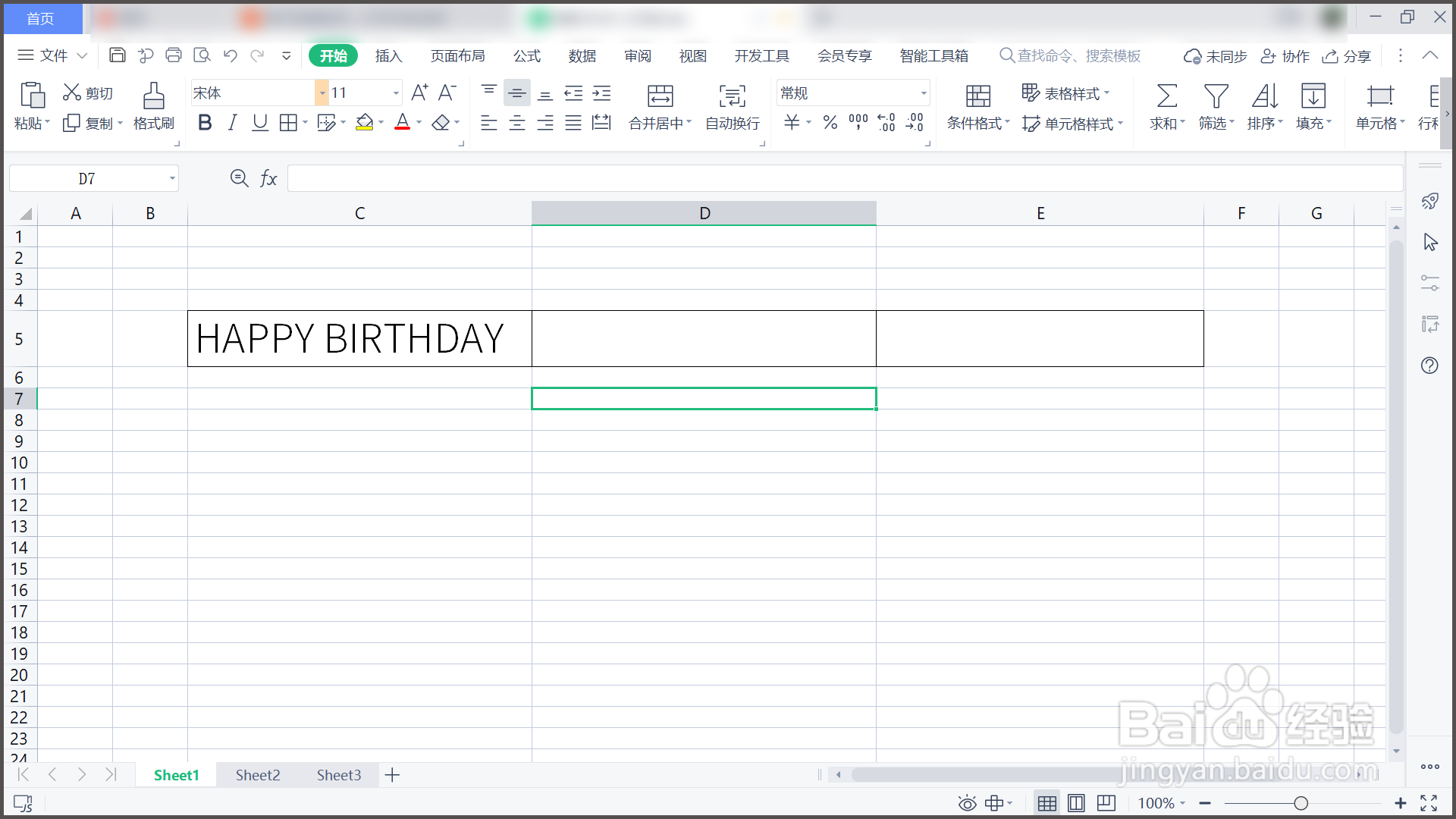
1、打开WPS表格,需要用函数进行字母大小写转换。

WPS表格如何利用函数进行字母大小写转换

2、鼠标单击D5单元格,在输入栏中输入"=LOWER(C5)"。

WPS表格如何利用函数进行字母大小写转换

3、按回车键,在D5单元格内得到转化完成的小写字母。

WPS表格如何利用函数进行字母大小写转换

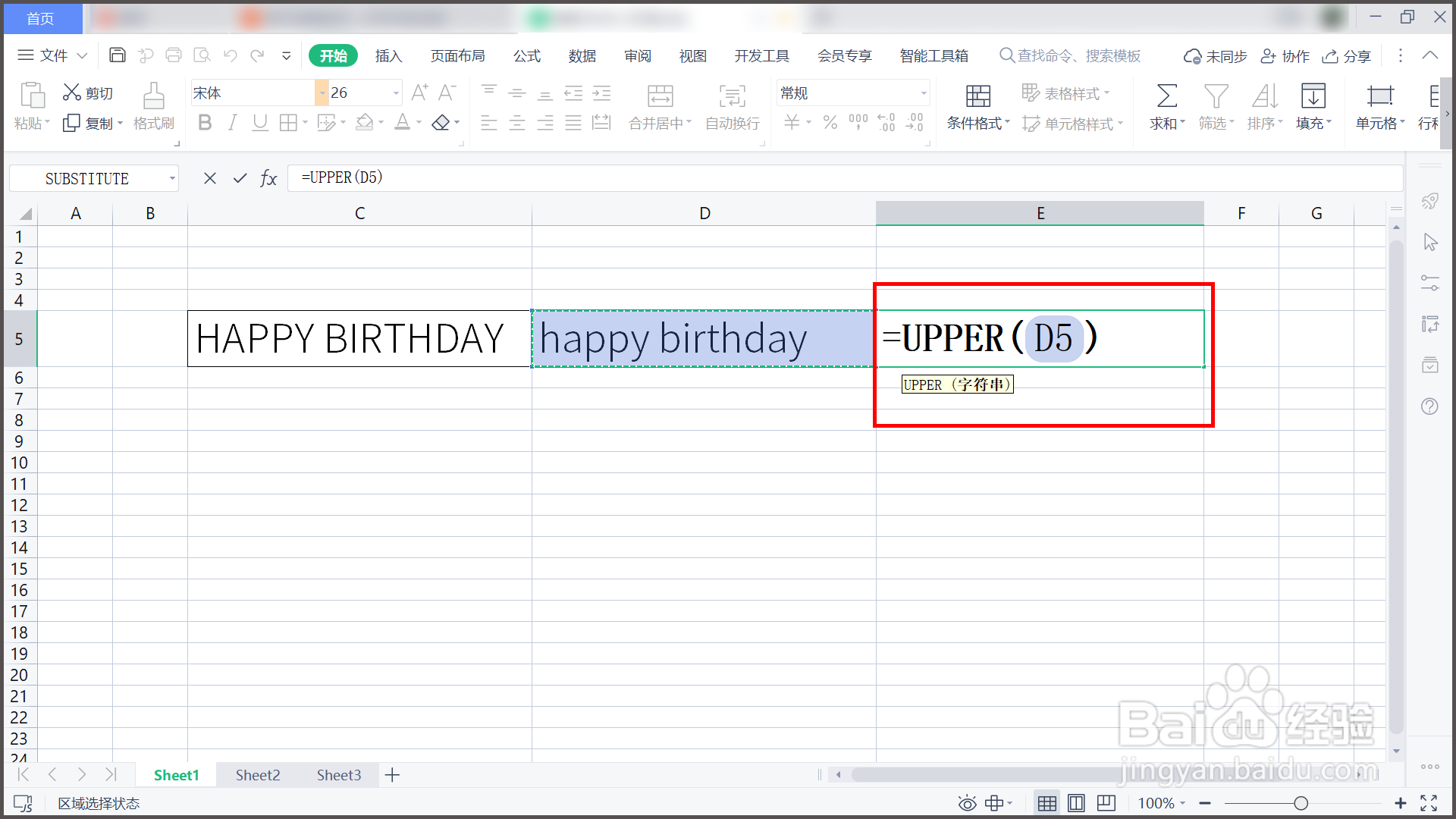
4、鼠标单击E5单元格,在输入栏中输入"=UPPER(D5)"。

WPS表格如何利用函数进行字母大小写转换

5、按回车键,在E5单元格内得到转化完成的大写字母。

WPS表格如何利用函数进行字母大小写转换

6、总结:1.打开WPS表格,需要用函数进行字母大小写转换。2.鼠标单击D5单元格,在输入栏中输入"=LOWER(C5)"。3.按回车键,在D5单元格内得到转化完成的小写字母。4.鼠标单击E5单元格,在输入栏中输入"=UPPER(D5)"。5.按回车键,在E5单元格内得到转化完成的大写字母。

  • 怎么在WPS表格将字符串的首字母转换成大写
  • WPS表格中CONCATENATE函数如何使用?
  • WPS怎么把数据导入excel表格
  • WPS表格如何填充相同内容
  • WPS中如何让2个单元格的内容显示在一个单元格中
  • 热门搜索
    土豆做法大全 屋面做法 面条的做法大全家常 开塞露怎么用 蛋黄南瓜的做法 树怎么画 栾怎么读音 龟苓膏的做法 睡不着怎么办 鹌鹑蛋的做法大全