iPhone 6后台拨号切换任务显示电话号码怎么办

 时间:2024-10-15 03:22:55

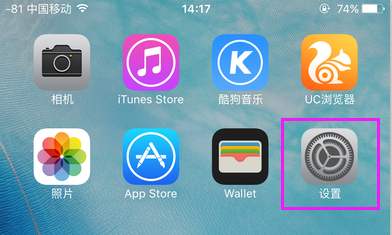
1、在iPhone主屏上找到设置图标,直接打开
iPhone 6后台拨号切换任务显示电话号码怎么办

2、进入到设置页面中,往下翻页,找到「显示与亮度」选项,点击打开

iPhone 6后台拨号切换任务显示电话号码怎么办

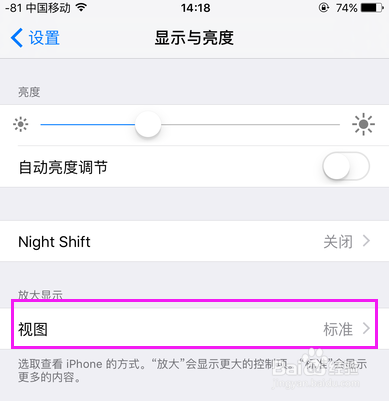
3、在打开的「显示与亮度」设置页面当中,「视图」选项当前处于「标准」状态,直接打开它(画陲奴颁注意,有的显示「放大」,方法一样,直接打开)

iPhone 6后台拨号切换任务显示电话号码怎么办

4、这时,进入到视图设置页面当中,选择右侧的「放大」选项(如果你当前显示放大,则选择左侧的「标准」)

iPhone 6后台拨号切换任务显示电话号码怎么办

5、选择显示模式完毕之后,点击右上角的「设定」按钮

iPhone 6后台拨号切换任务显示电话号码怎么办

6、这时,屏幕底部会弹出一个提醒窗口,直接点击「使用放大模式」即可(或「使用标准模式」)

iPhone 6后台拨号切换任务显示电话号码怎么办

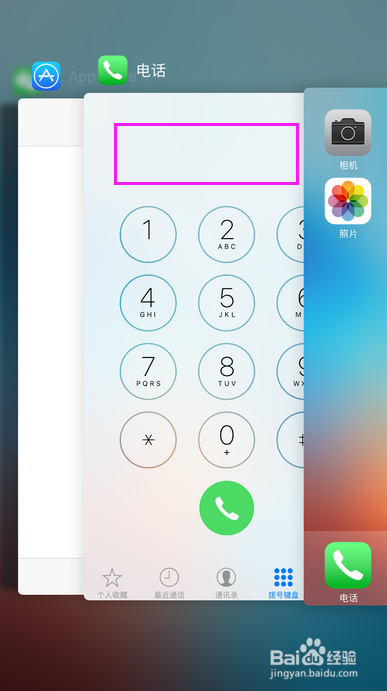
7、iPhone手机将自动进行重启,完成之后我们再切换多任务窗口,如下图所示,拨号界面上面的电话号码被彻底清理掉了!
iPhone 6后台拨号切换任务显示电话号码怎么办

8、到这里,问题已经解决了。如果觉得当前的显示模式并不太习惯,那么按照上面的方法,把视图显示模式重新设置一下就OK了!

  • 花小猪打车在哪里查看津贴使用期限
  • icloud邮箱登陆
  • 雷速体育APP怎样联系在线客服?
  • 带鱼酱油水的做法
  • 探探如何设置展示我在聊天室的状态
  • 热门搜索
    画杨桃告诉我们什么道理 又什么又什么四字词语 德智体美劳指什么 3月7日是什么星座 工口是什么意思 mil是什么单位 头皮屑多是什么原因 穿越人海只为与你相拥是什么歌 sap是什么 中秋节什么时候